
Kirjaa tunnit projektille, vaiheelle tai aktiviteetille menemällä valikon Tuntikirjaus näkymään.
Tunteja voi kirjata myös suoraan aktiviteetilta klikkaamalla tuntikirjauspainiketta tai vastaavasti vaiheelle klikkaamalla vaiheelta tuntikirjauspainiketta.
Tuntikirjauksen lisääminen Tuntikirjaus-näkymässä
Avaa valikko kohdasta Työskentely ja valitse ”Tuntikirjaus”. Klikkaa ”+Lisää rivi”.
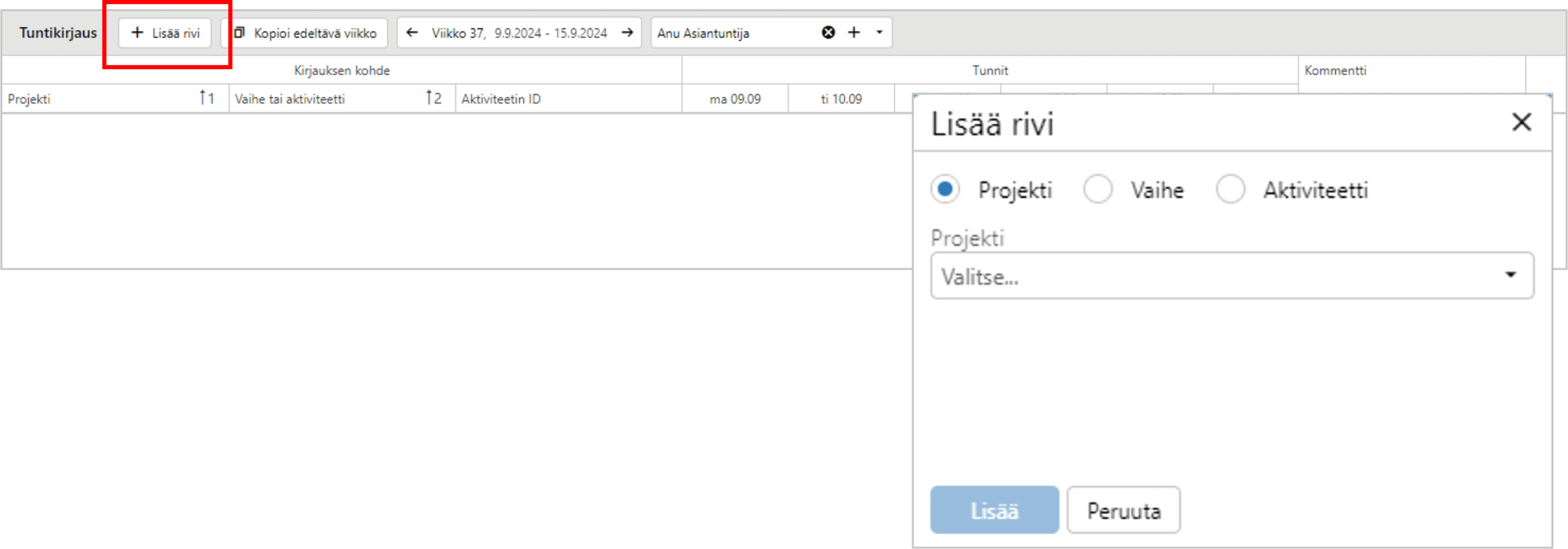
Valitse kirjaatko tunteja projektille, vaiheelle vai aktiviteetille ja hae tiedot. Lisää.
Huom! “Kopioi edeltävä viikko” painikkeesta saat tuotua näkymään edellisen viikon rivit.
Kirjaa tunnit ja tarvittavat kommentit. Roskakorista voit poistaa ylimääräiset rivit.

Tuntikirjauksen lisääminen vaiheelle
Valitse suunnitelmassa projektin vaihe, jolle haluat tehdä tuntikirjauksen. Avaa tuntikirjausikkuna klikkaamalla ”Tuntikirjaus”.
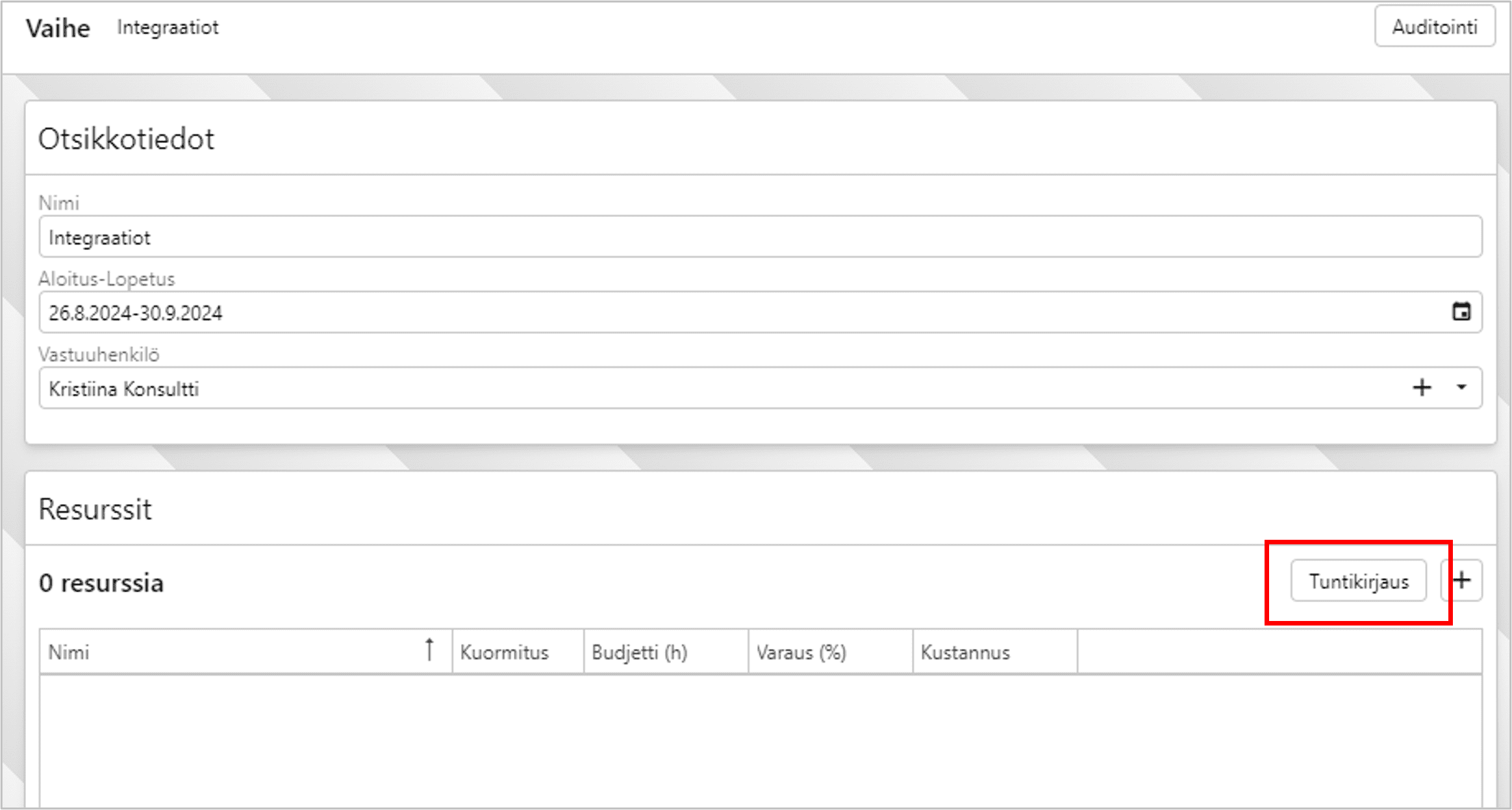
Lisää tuntikirjaus ja sulje ikkuna ruksista.

Tuntikirjauksen lisääminen aktiviteetille
Valitse aktiviteetti, jolle haluat tehdä tuntikirjauksen. Avaa tuntikirjausikkuna klikkaamalla ”Tuntikirjaus” joko aktiviteetin yläreunasta tai resurssit widgetistä.
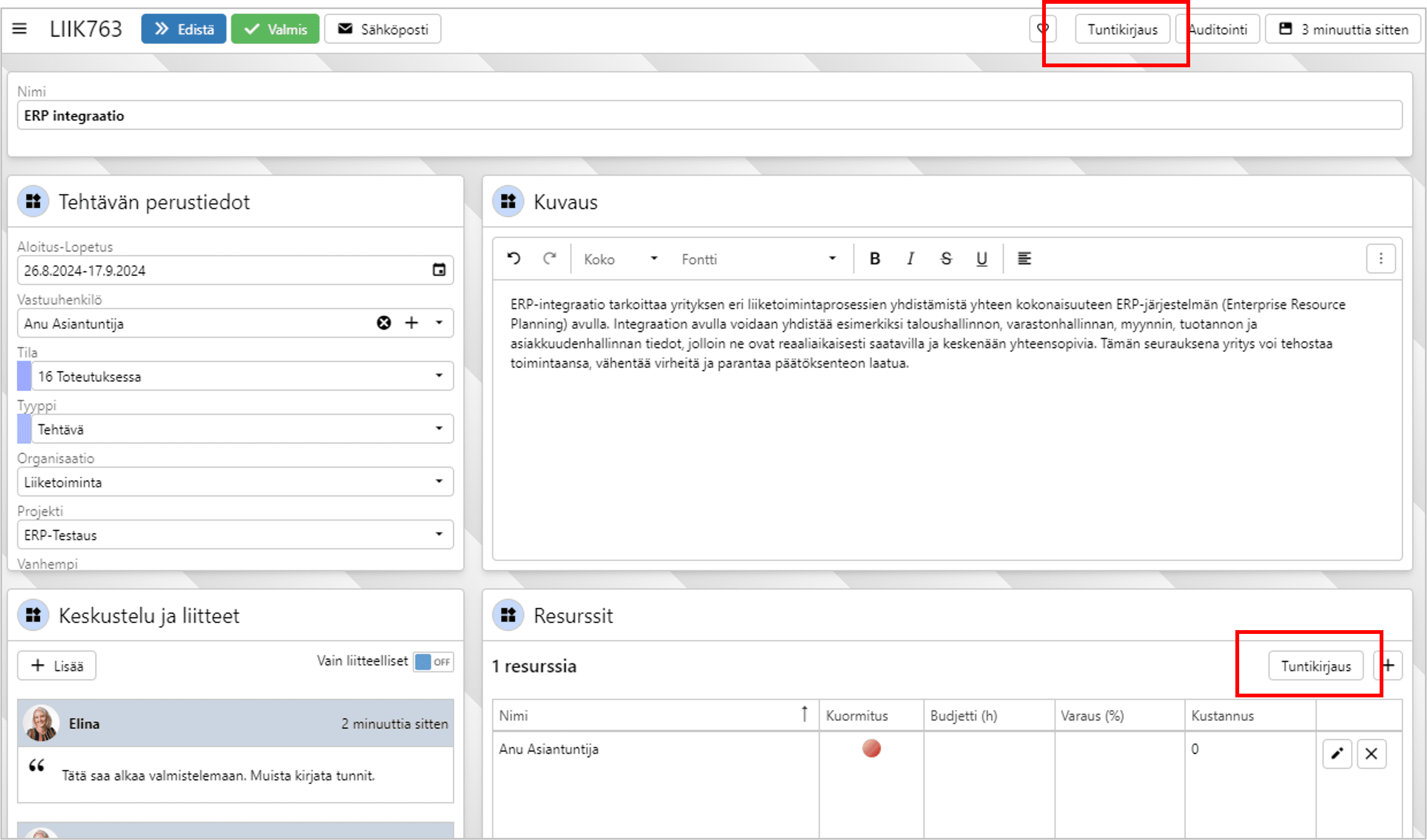
Lisää tuntikirjaus ja sulje ikkuna ruksista.

Tuntiraportointi
Avaa valikko kohdasta Raportit ja valitse “Tuntiraportit”.
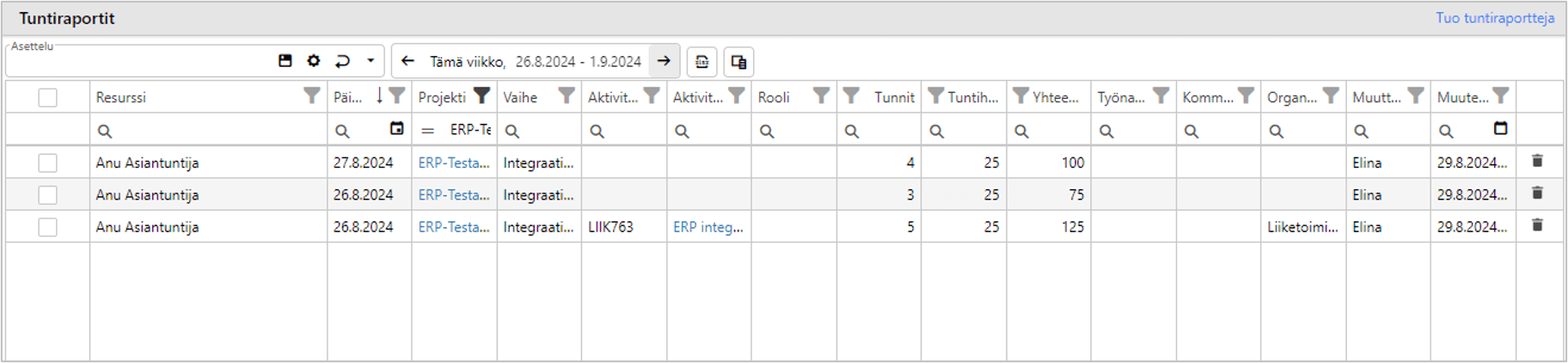
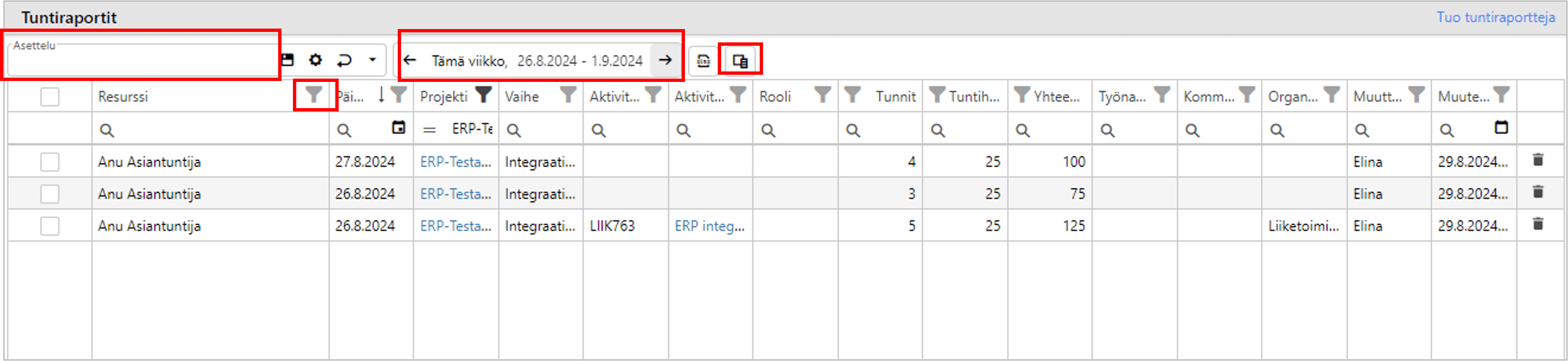
Valitse kalenterista viikko, jota haluat tarkistella.
Voit järjestellä sarakkeita raahaamalla ja tehdä suodatuksia. Sarakkeenvalitsimesta voi raahata lisää sarakkeita näkymään. Tallennettuja asetteluita voi selata Asettelualasvetovalikosta.
Tallenna asettelu “Tallenna” painikkeesta.
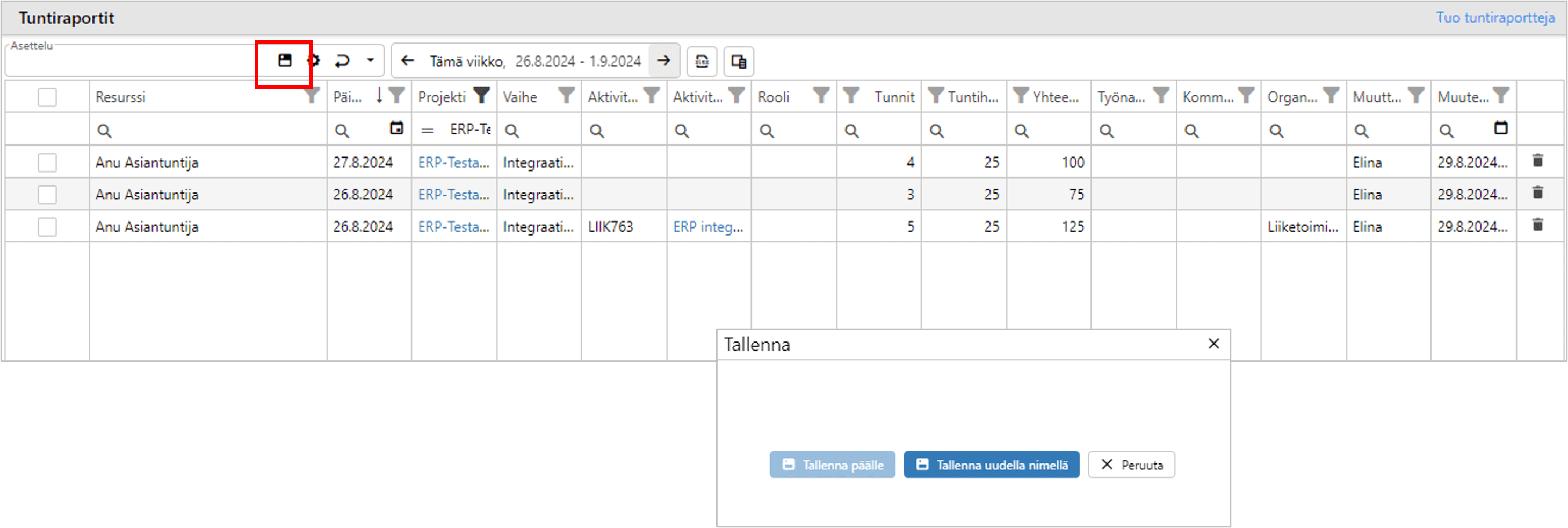
Valitse päivitätkö olemassa olevan asettelun, johon teit juuri muokkauksia vai tallennatko asettelun uutena.
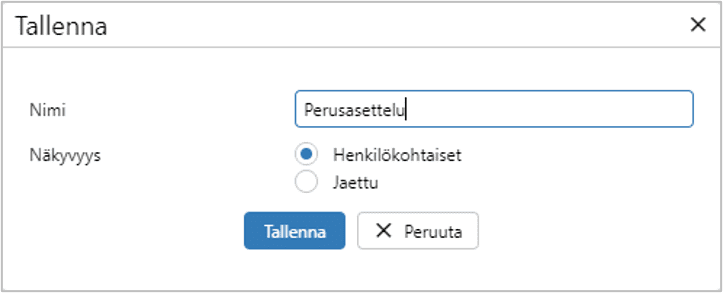
Uudelle asettelulle annetaan nimi, valitse näkyvyys ja tallenna.
Tuntien lataaminen Excelistä
Avaa valikko kohdasta Tuo ja valitse “Tuo tuntiraportteja”. Klikkaa “Seuraava”.

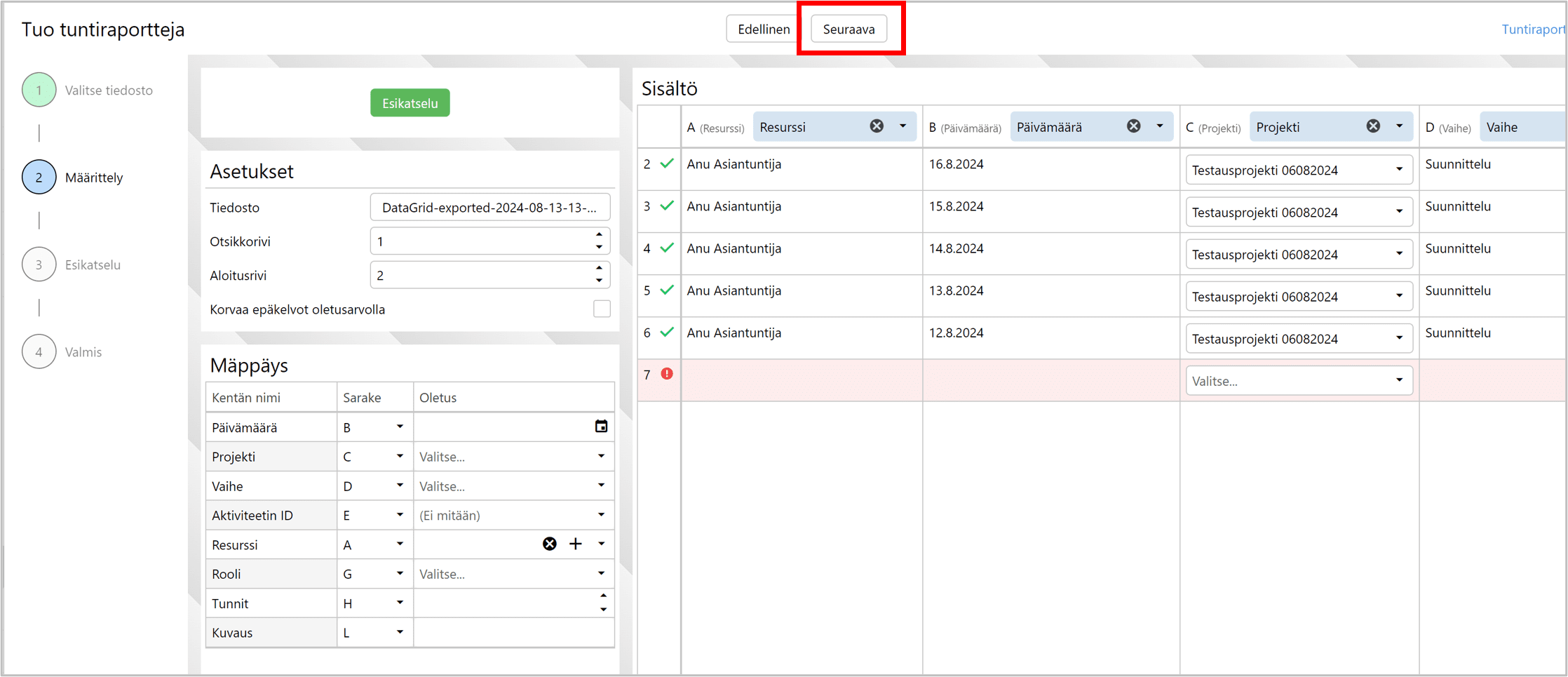
Valitse tiedosto ja hae ladattava Excel. Tee mäppäykset tai aseta oletusarvot. Klikkaa “Seuraava”.
Tarkista, että tiedot ovat oikein ja klikkaa “Tuo”, jolloin lataus alkaa.
