Käyttäjähallintaan tarvitaan admin tai usermanager oikeudet. Käyttäjähallinnassa (Resurssit) ylläpidetään ProjectTOPin käyttäjiä, kalustoa, ryhmiä sekä yrityksiä.
Käyttäjät
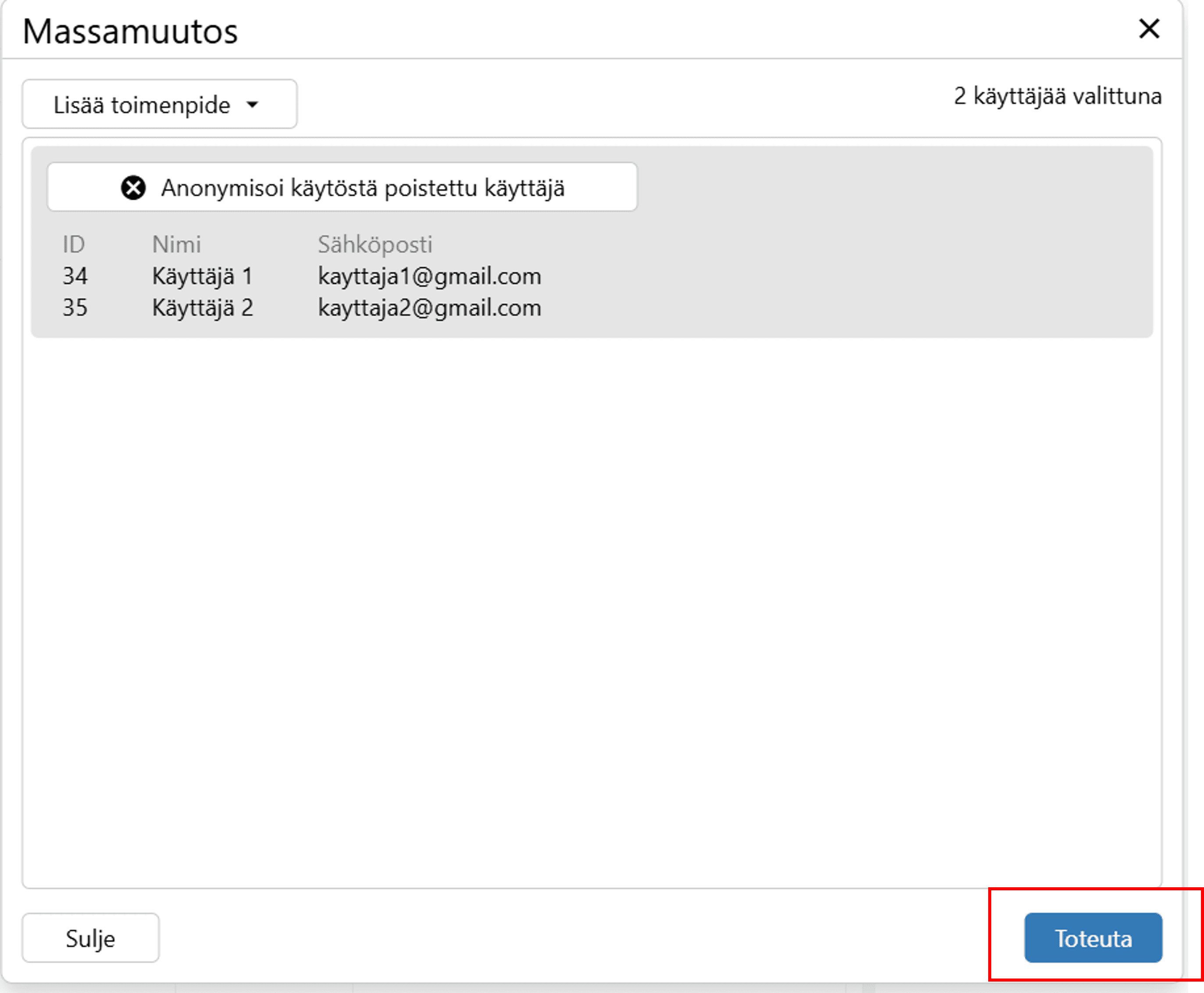
Siirry käyttäjähallintaan klikkaamalla ”Asetukset” ja sieltä resurssit valikon ”Käyttäjät”.
Luo uusi käyttäjä kohdasta ”Uusi”.
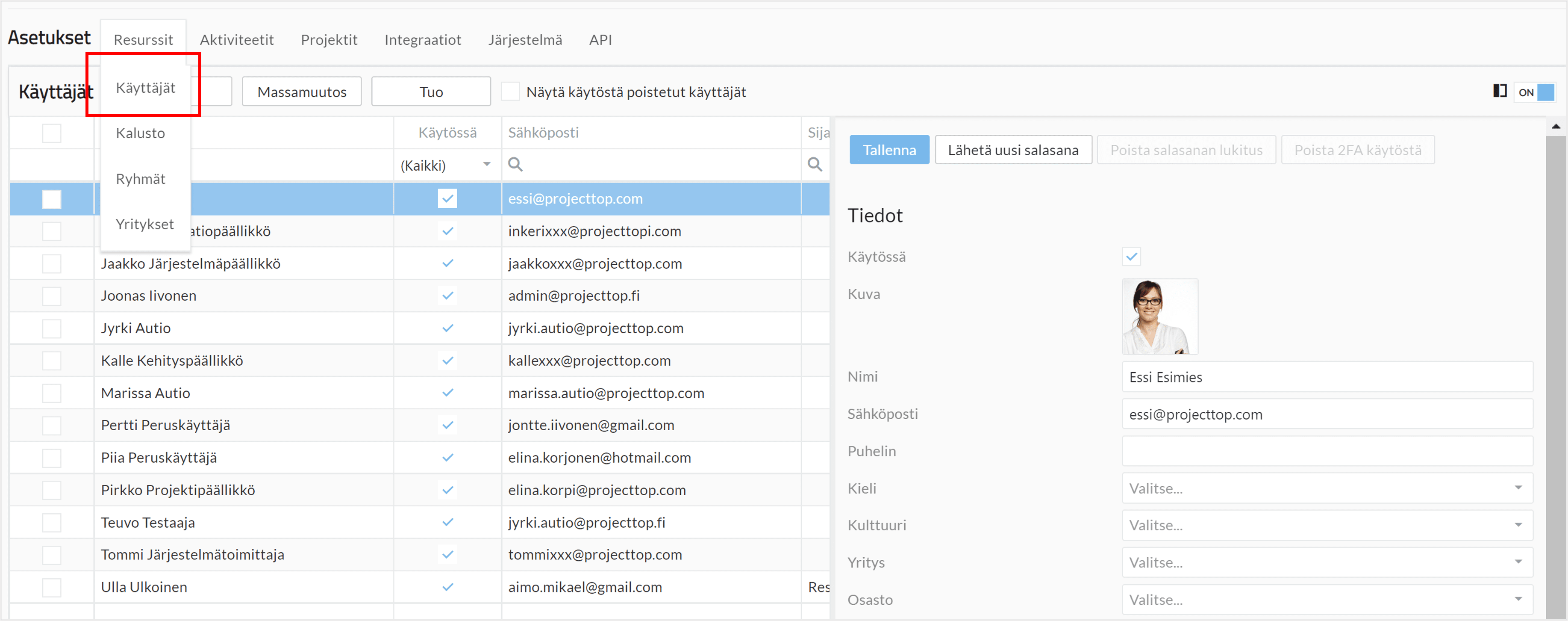
Anna käyttäjälle vähintään nimi ja sähköpostiosoite.
Kopioi käyttöoikeudet toiselta käyttäjältä.
Lähetä kutsu sähköpostiin heti. Sähköpostissa on linkki ja salasana ProjectTOPiin. Kutsun voi lähettää myöhemminkin esimerkiksi massatoimintona useammalle käyttäjälle kerralla.
Luo käyttäjä.
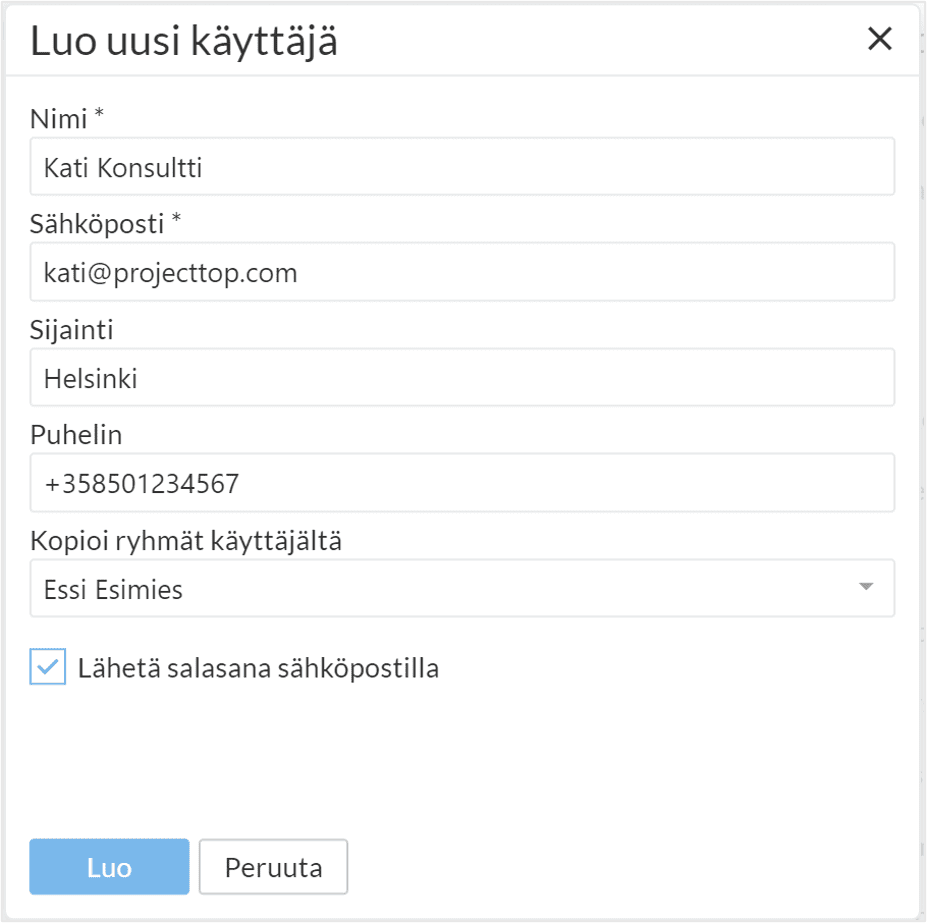
Täydennä tarvittaessa käyttäjän tiedot.
Ryhmät määrittelevät käyttäjälle käyttöoikeudet. Ohje ryhmistä on jäljempänä.
Päivittäinen työaika määritellään konfiguraatiossa yhteiseksi arvoksi kaikille käyttäjille. Jos käyttäjän työaika poikkeaa tästä, lisää päivittäiset tunnit.
Määrittele käyttäjän viikoittaiset työpäivät.
Lisää työaikapoikkeamiin lomat sekä perusvaraus operatiiviseen työhön.
Tallenna.
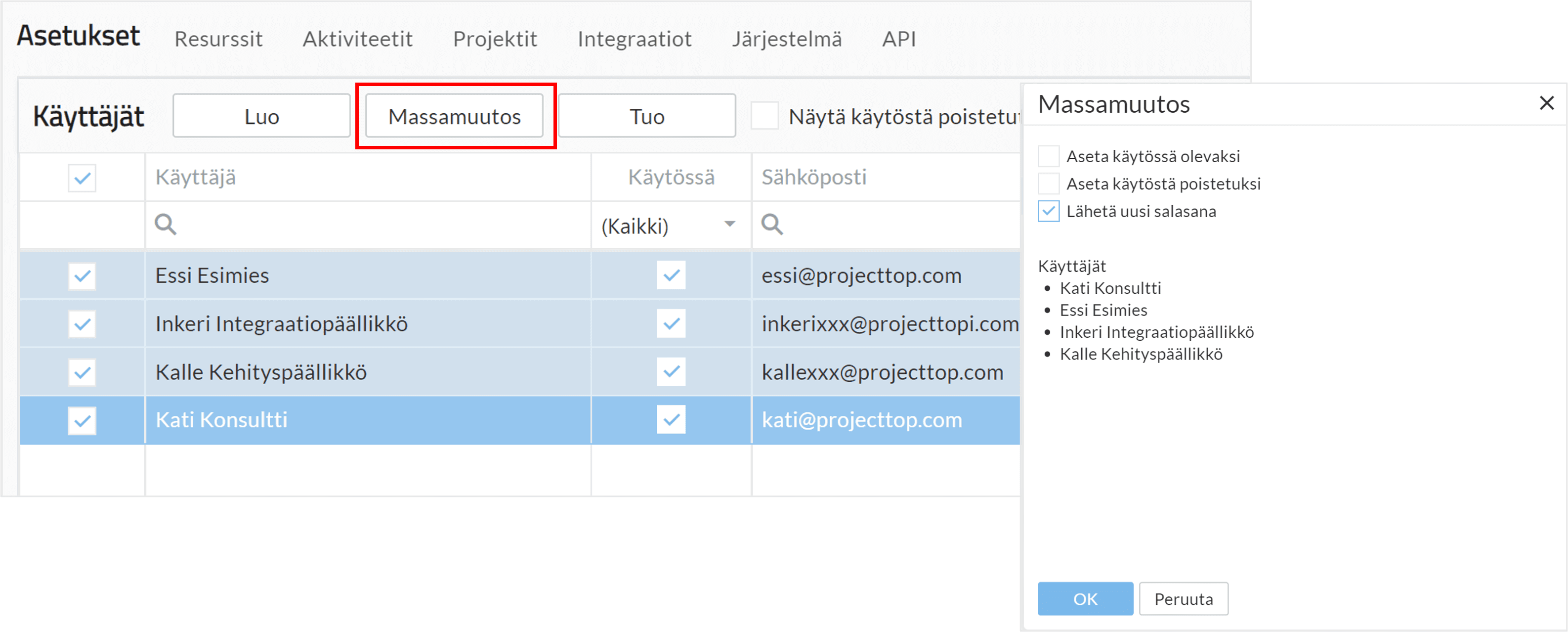
Massamuutoksella voit avata ja sulkea tunnuksia sekä lähettää salasanan usealle käyttäjälle samalla kertaa. Valitse ensin käyttäjät ja klikkaa ”Massamuutos.
Kalusto
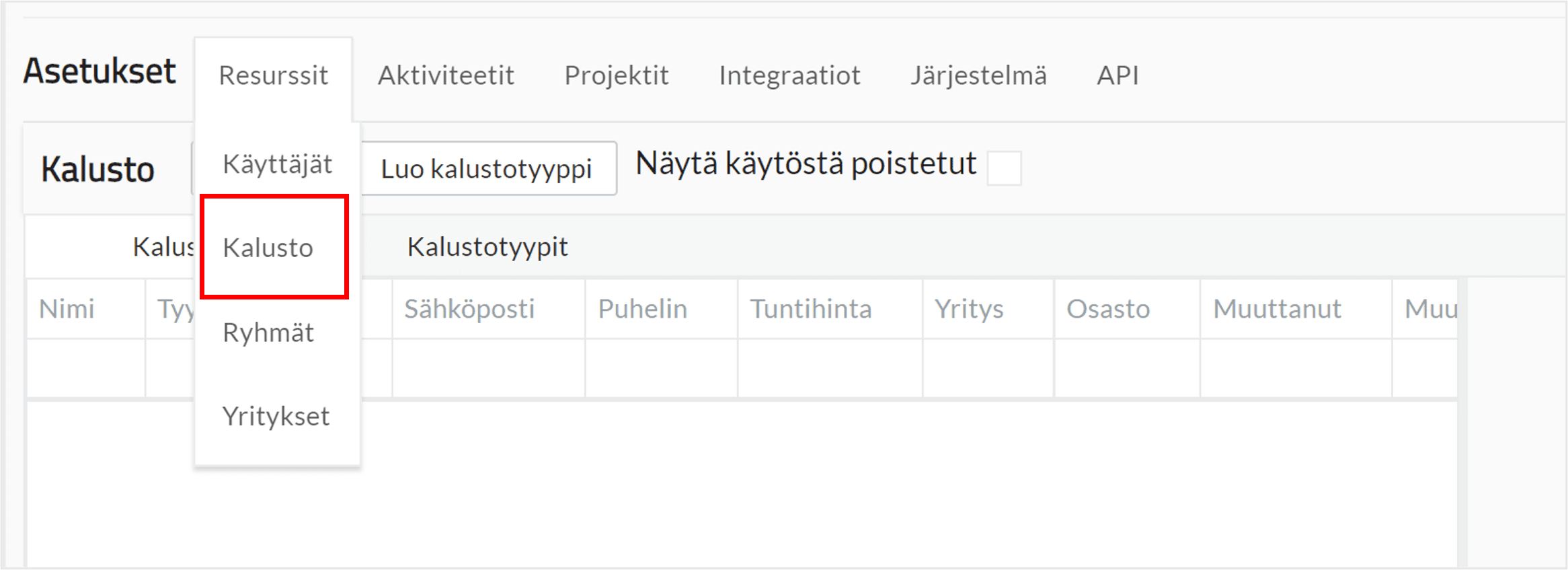
Siirry kalustonhallintaan klikkaamalla ”Asetukset” ja sieltä resurssit valikon ”Kalusto”.
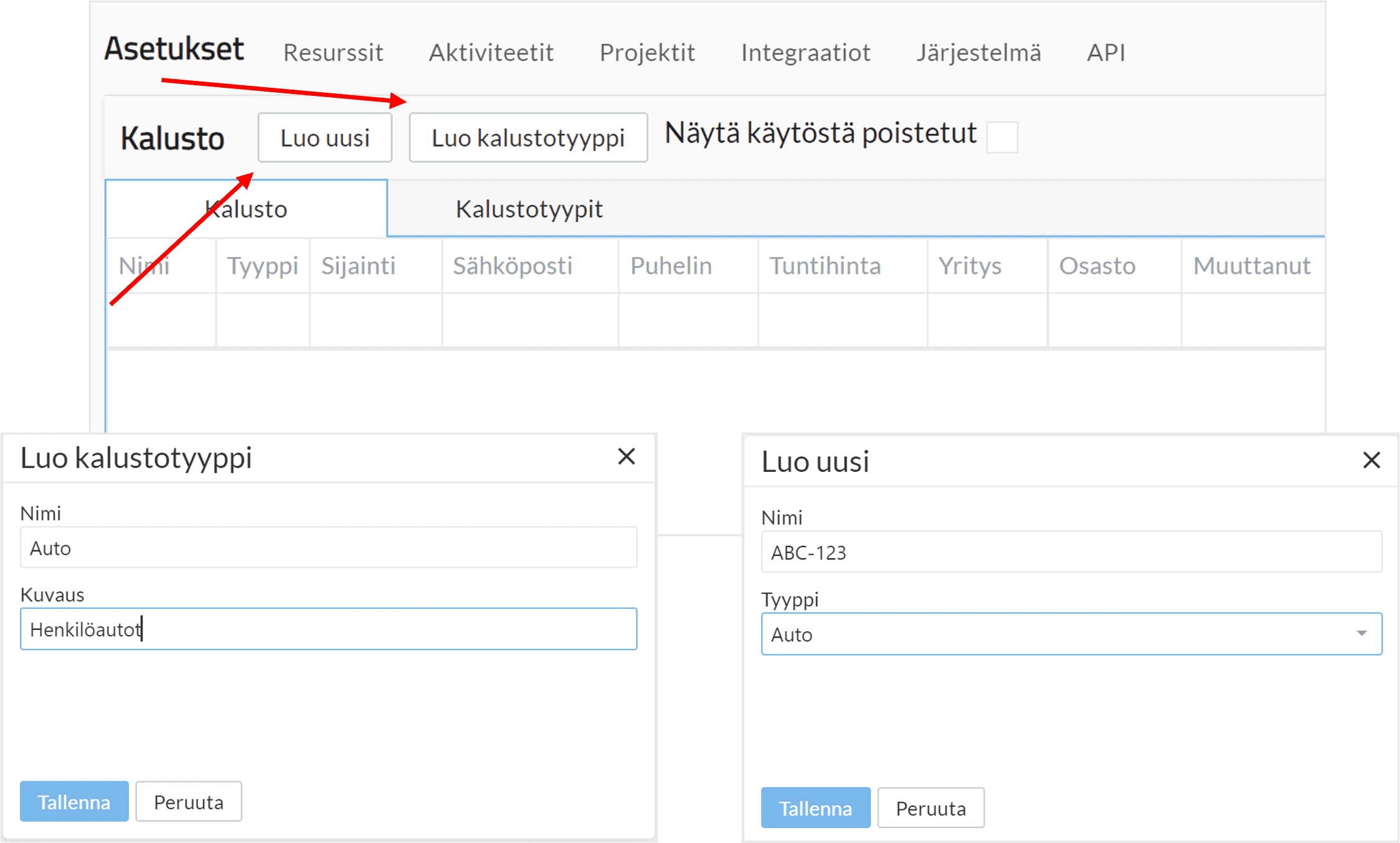
Luo ensin uusi kalustotyyppi kohdasta ”Luo kalustotyyppi”.
Luo sen jälkeen uusi kalusto klikkaamalla ”Luo uusi”.
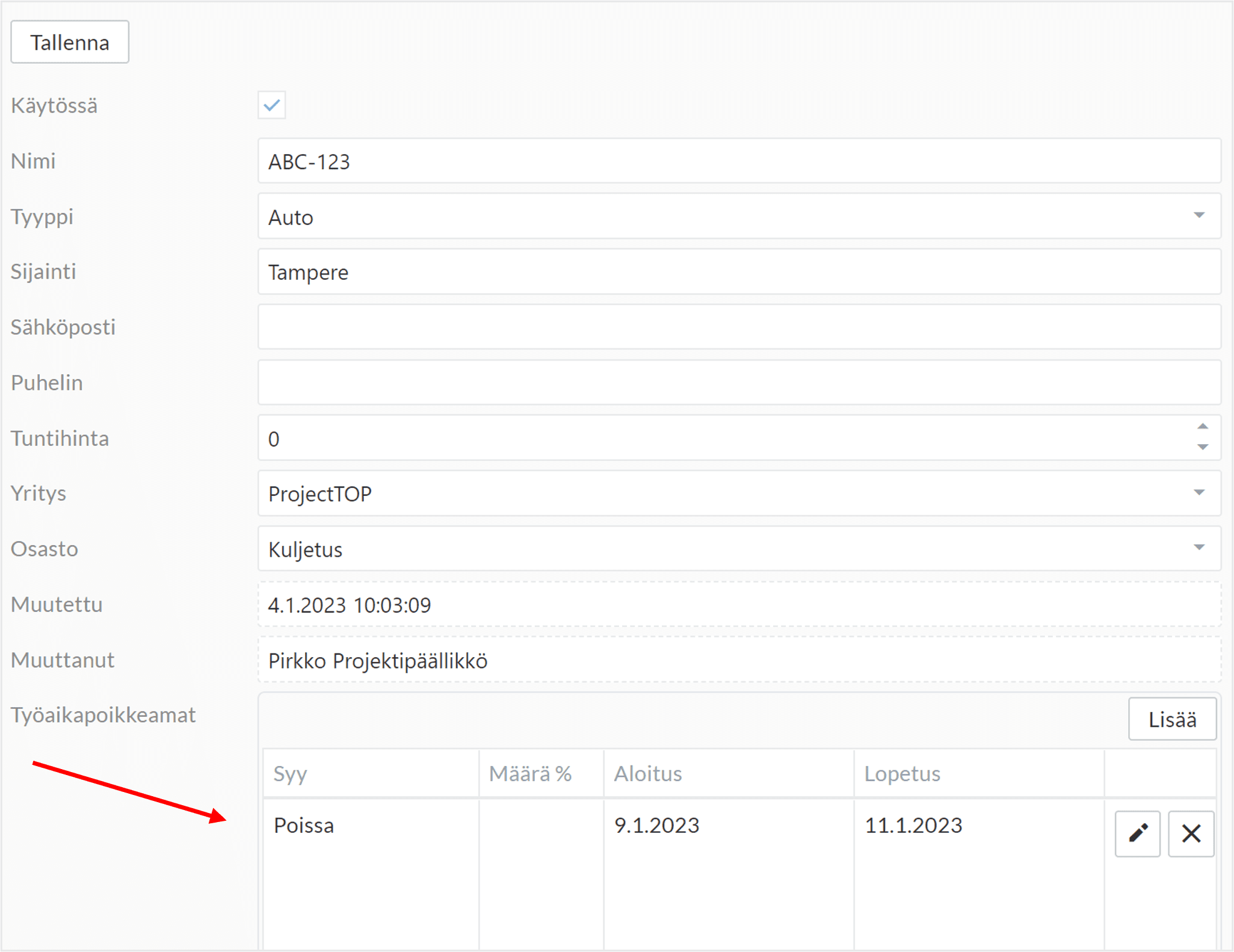
Täydennä tarvittaessa kaluston tiedot.
Lisää työaikapoikkeamiin esimerkiksi huollot, jolloin kalusto ei ole käytettävissä.
Ryhmät
Ryhmän tiedoissa ylläpidetään käyttöoikeudet, mitkä ProjectTOPin näkymät ovat käytettävissä, kun käyttäjä kuuluu valittuun ryhmään. Ryhmät luvitetaan projekteille, jonka perusteella määräytyy käyttäjälle näkyvä data.
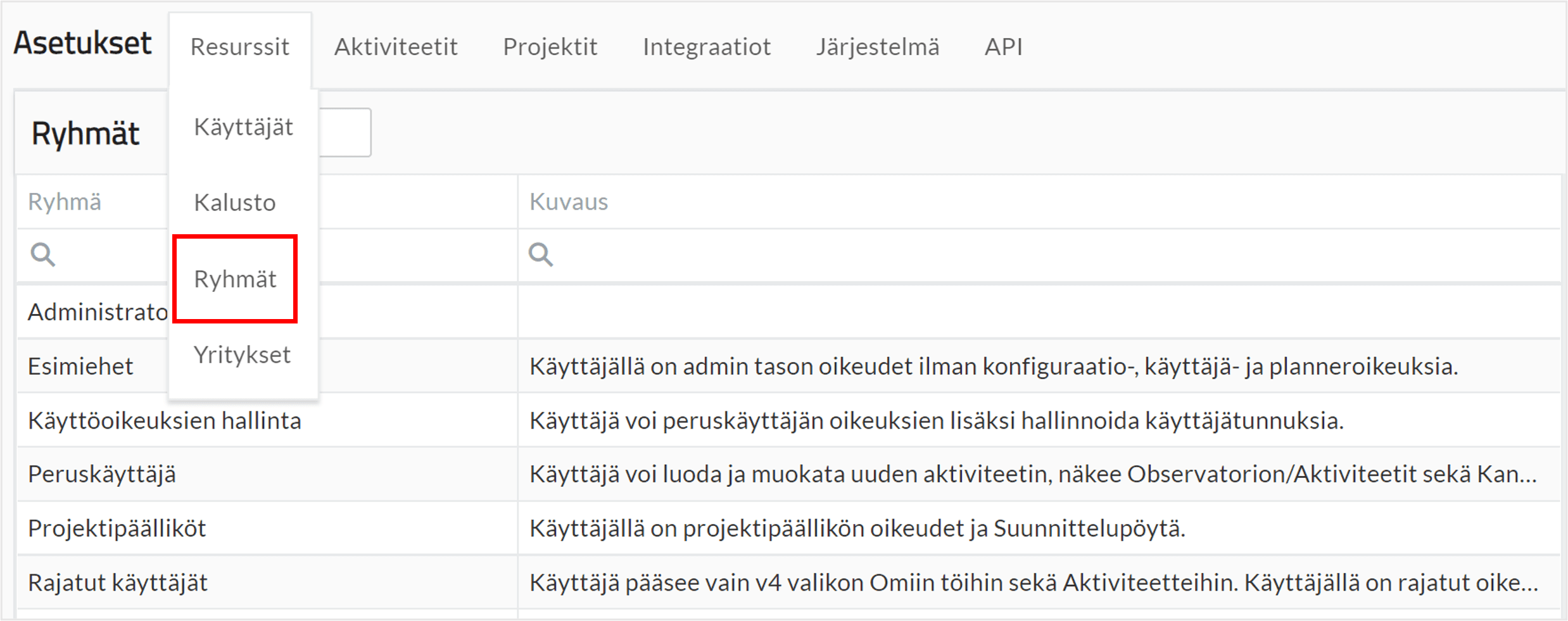
Siirry ryhmiin klikkaamalla ”Asetukset” ja sieltä resurssit valikon ”Ryhmät”.
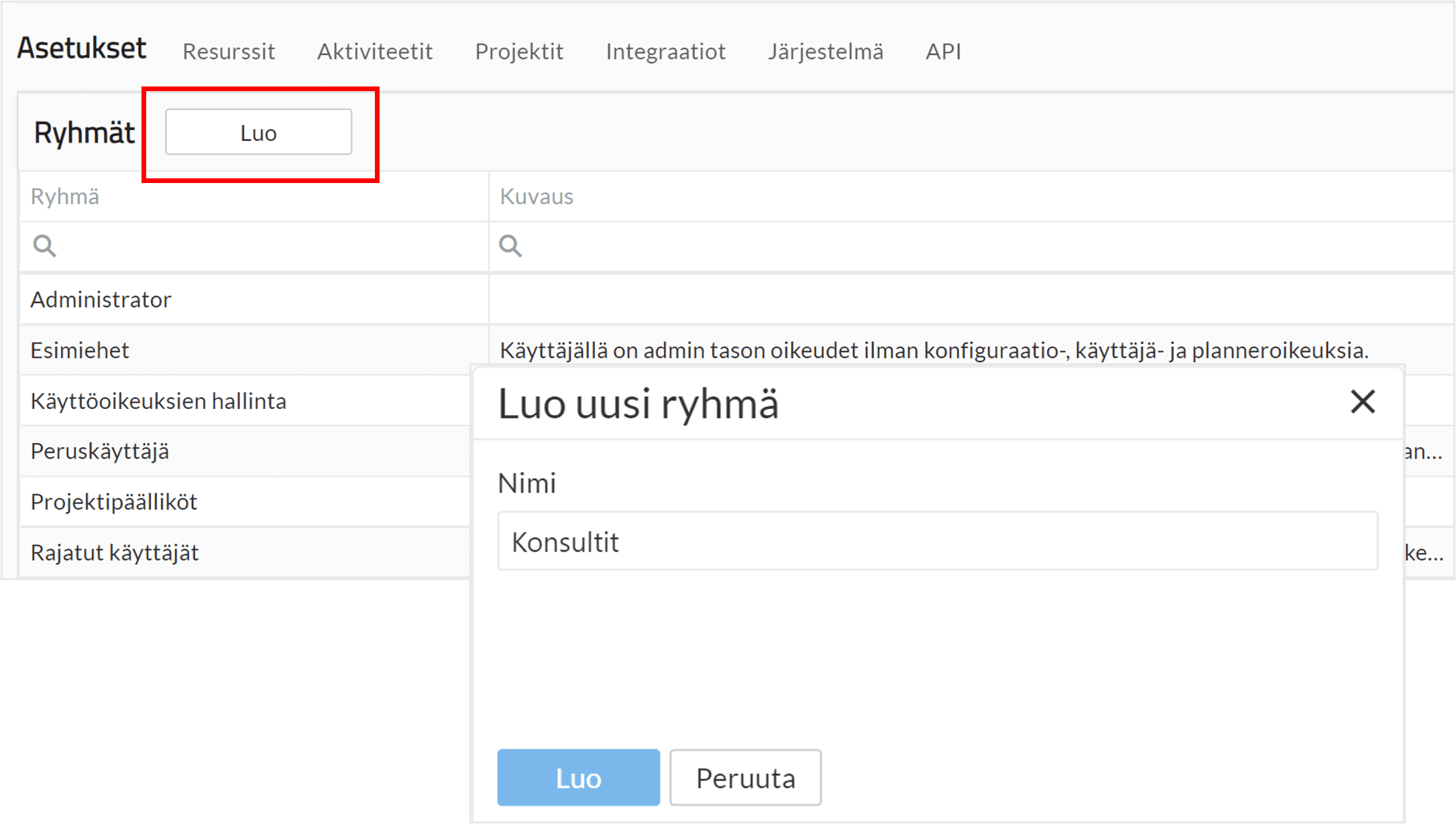
Luo uusi ryhmä kohdasta ”Luo”.
Anna ryhmälle nimi ja määrittele ryhmälle käyttöoikeudet.
Täydennä ryhmälle kuvaus ja aseta oikeudet.
Lisää käyttäjiä ryhmään.
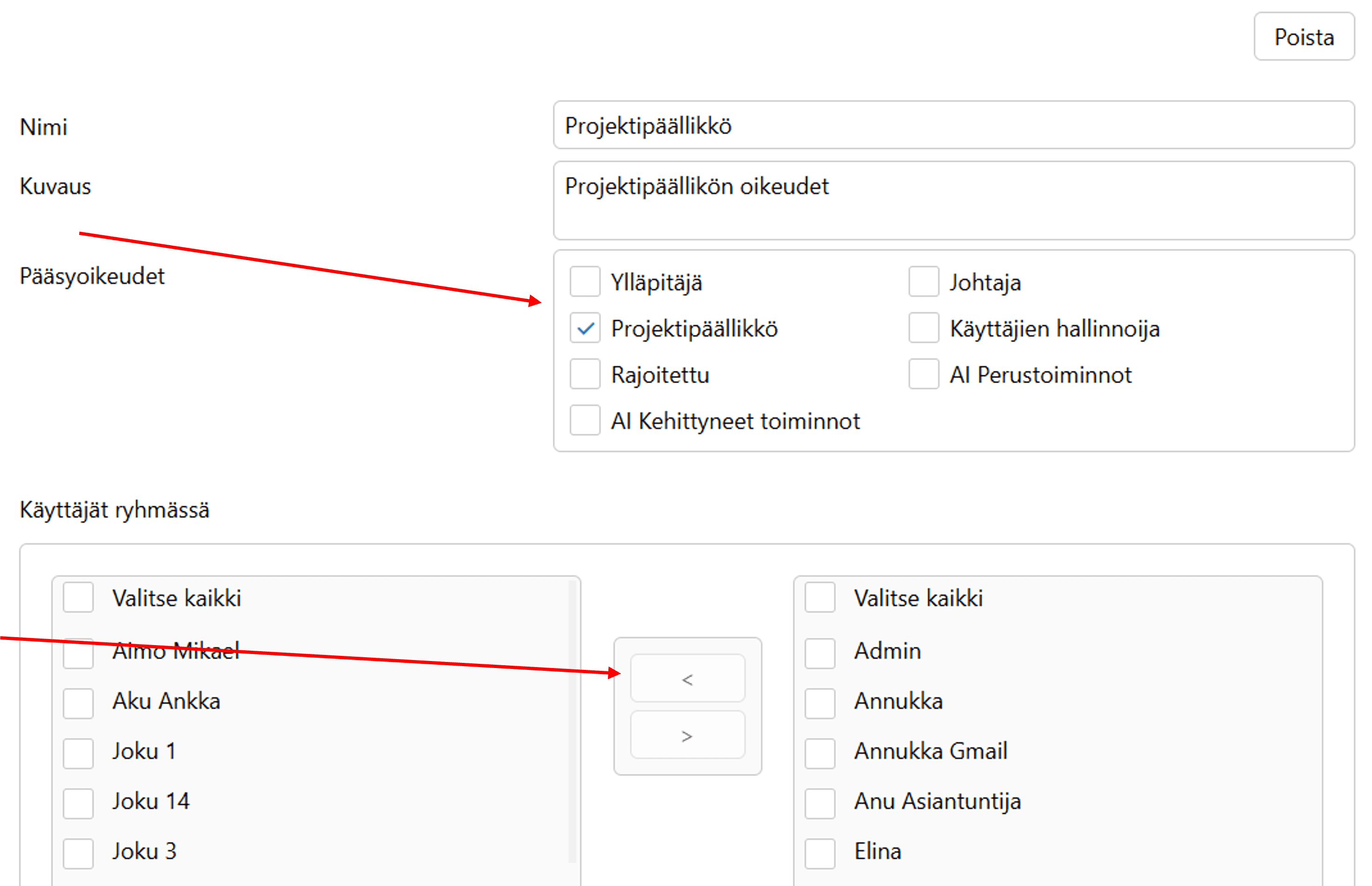
Käyttäjien hallinnoija (UserManager)
Käyttäjä voi hallinnoida käyttäjiä, kalustoa käyttäjäryhmiä ja yrityksiä.
Projektipäällikkö (ProjectManager)
Käyttäjä pystyy luomaan projekteja sekä hallinnoimaan niitä projektit näkymässä ja Suunnittelupöydällä. Käyttäjä pystyy tekemään raportteja kojelaudalla sekä lataamaan aktiviteetteja ja testitapauksia excelistä.
Johtaja (Executive)
Käyttäjä pääsee tarkistelemaan muiden käyttäjien tekemiä tuntikirjauksia. Käyttöoikeus on ns. esimiestason oikeus eli käytössä on samat oikeudet kun adminilla, mutta ilman asetukset valikkoa (konfiguraatio, käyttäjäoikeushallinta)
Ylläpitäjä (Administrator)
Näkee kaikki, paitsi käyttäjien henkilökohtaiset näkymät. Vain ylläpitäjä (admin) pääsee konfiguraatioon.
Rajoitettu (Restricted)
Käyttäjällä on kaikkein rajatuimmat oikeudet. Käyttäjällä erillinen etusivu sekä vain Omat työt ja Aktiviteetit näkymät. Käyttäjän oikeuksia voidaan rajata aktiviteettien kenttätasolla asti, eli voiko käyttäjä muokata kenttää, onko se vain katseltavissa vai onko kenttä kokonaan piilotettu.
AI perustoiminnot (AI basic)
Käyttäjällä on oikeus käyttää kaikkia muita AI-toimintoja paitsi projektin analysointia.
AI Kehittyneet toiminnot (AI advanced)
Käyttäjällä on oikeus käyttää kaikkia AI-toimintoja, myös projektin analysointia.
Yritykset
Yrityksissä ylläpidetään yrityksiä ja niiden osastoja, joita voidaan antaa käyttäjälle, kalustolle tai projektille.
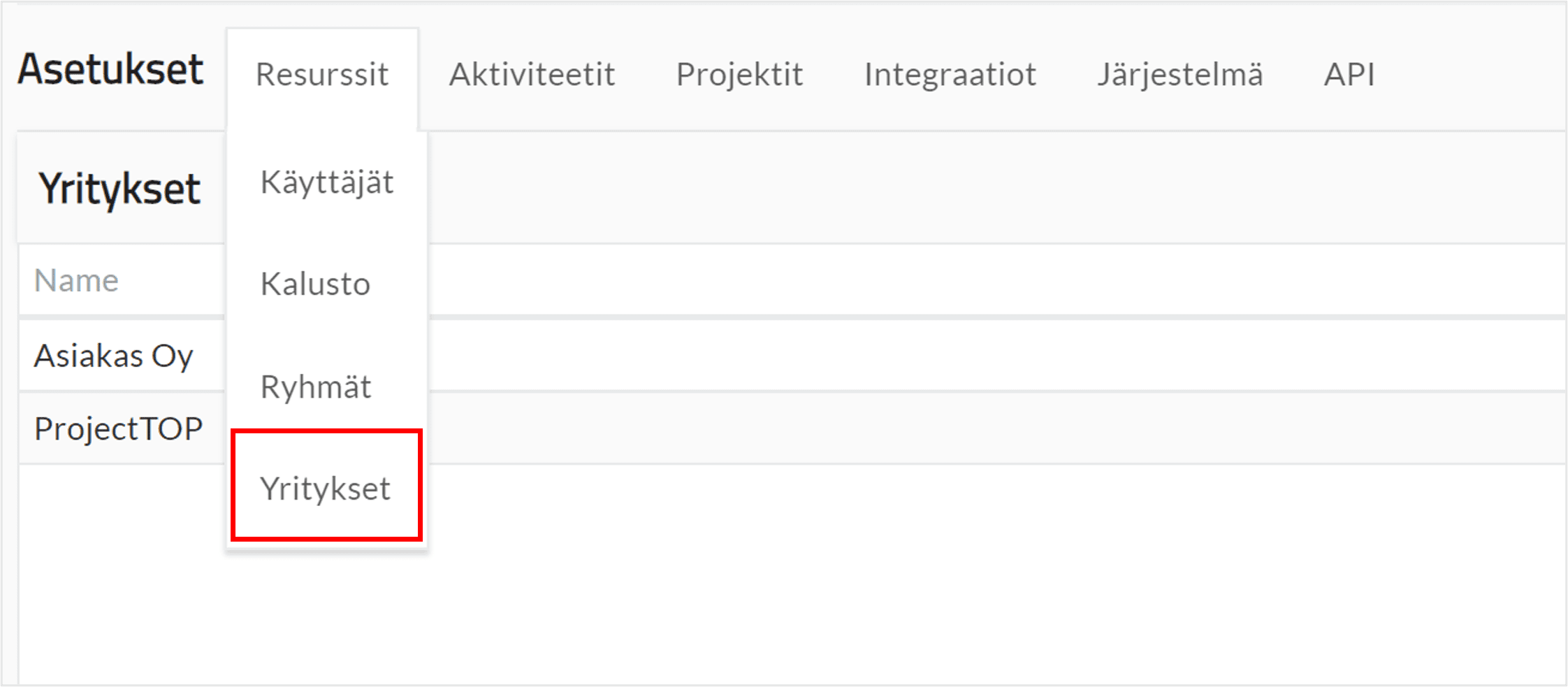
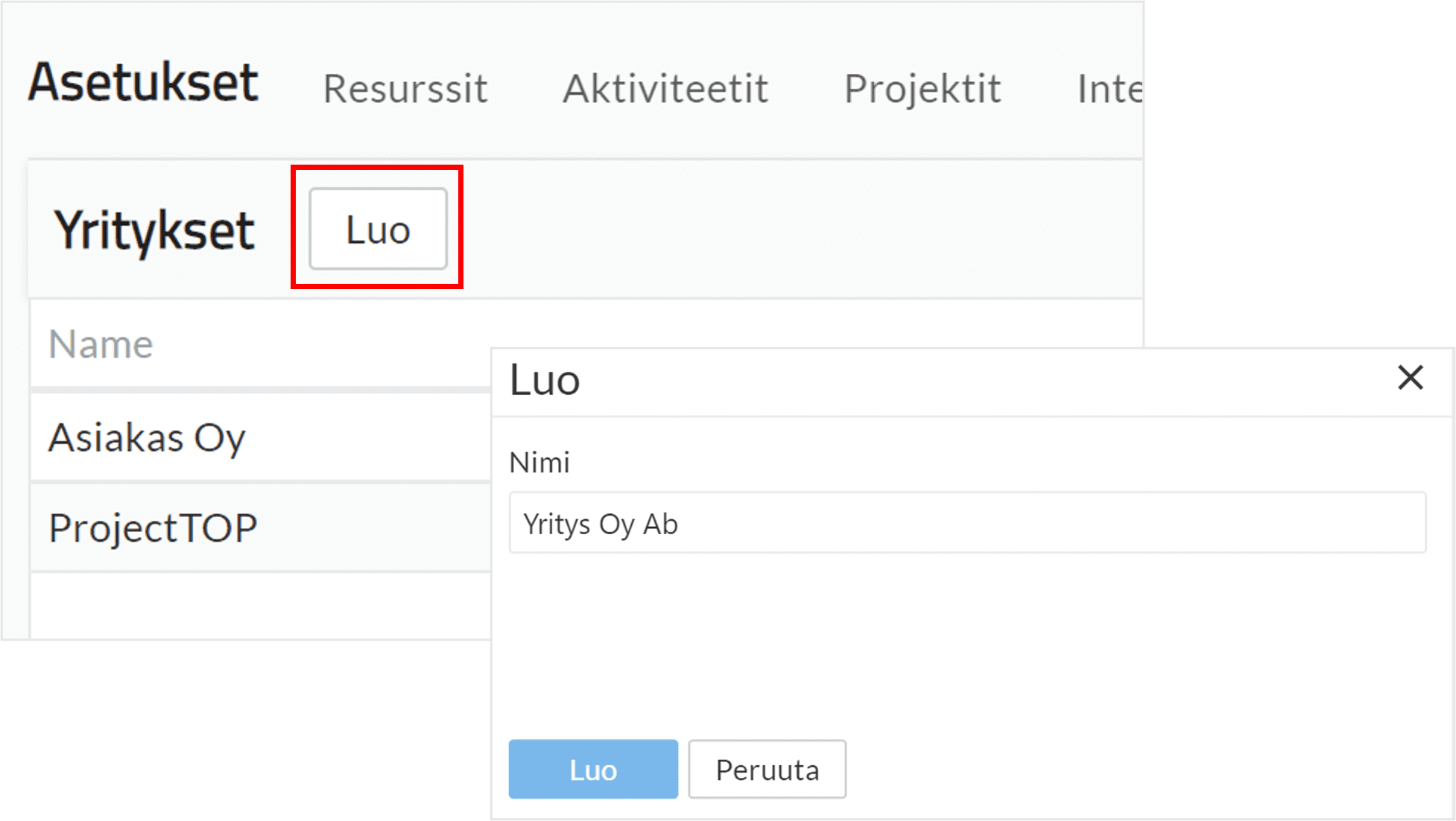
Siirry yrityksiin klikkaamalla ”Asetukset” ja sieltä resurssit valikon ”Yritykset”.
Luo uusi yritys kohdasta ”Luo”.
Anna yritykselle nimi.
Lisää osastot + merkistä.
Tallenna.
Käyttöoikeuksien tarkastaminen
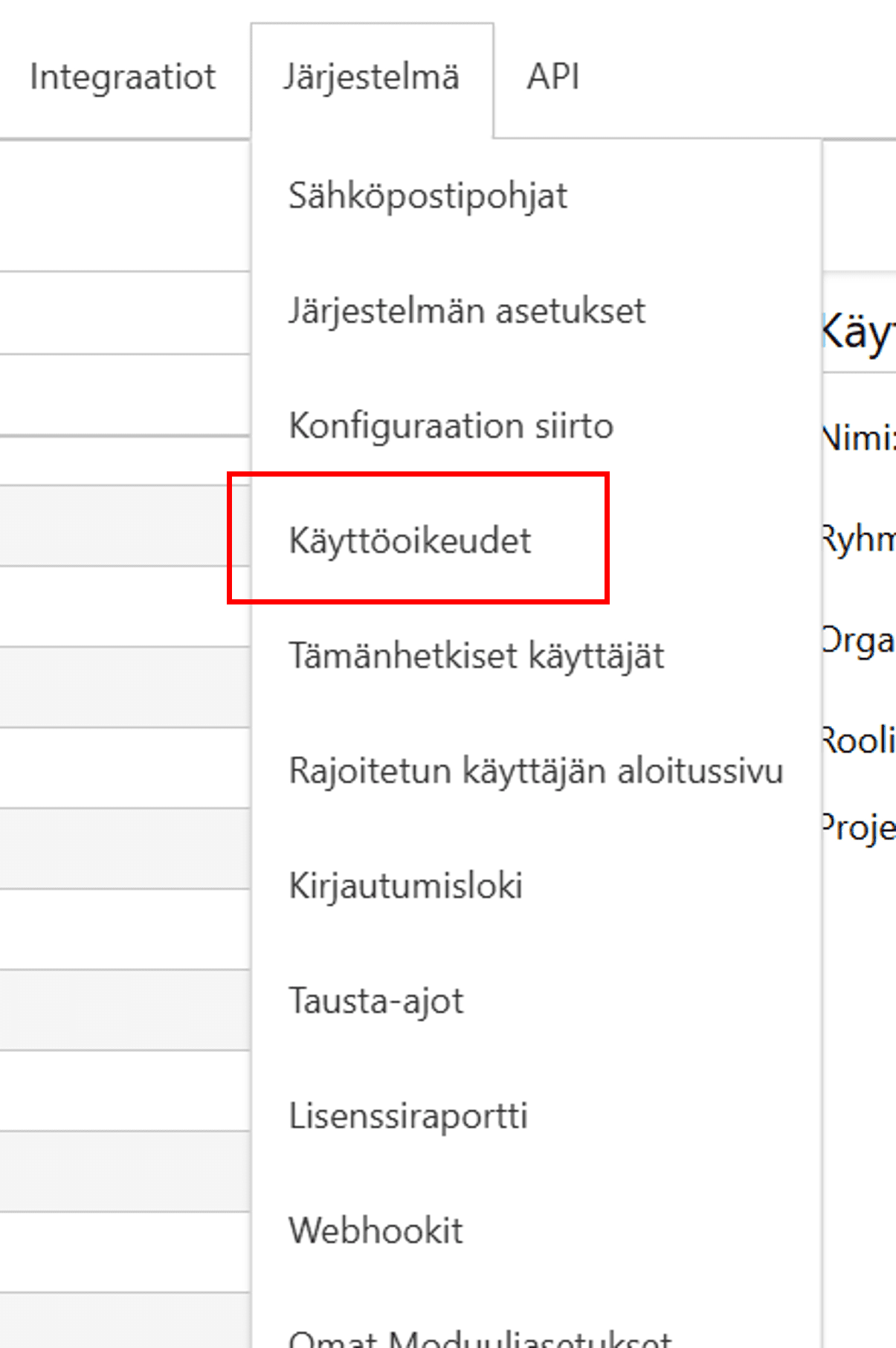
Ylläpitäjä tai käyttäjien hallinnoija voi tarkastaa, mitä käyttäjä näkee. Siirry näkymään asetuksissa klikkaamalla ”Järjestelmä” ja valitsemalla sieltä ”Käyttöoikeudet”.
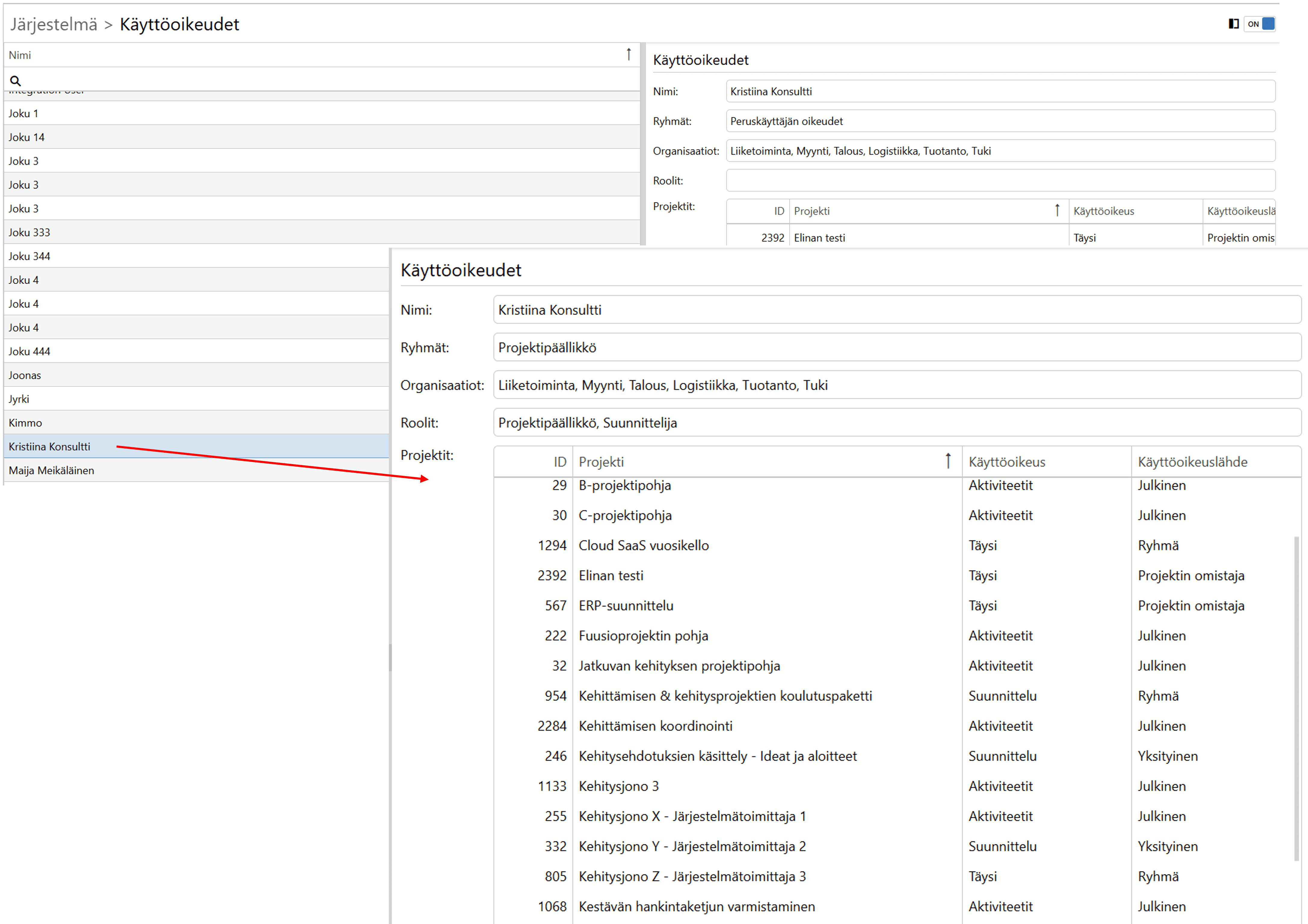
Valitse valikosta henkilö, jonka käyttöoikeuksia haluat tarkastella. Käyttöoikeudet näkyvät valikon oikealla puolella.
Käyttäjän tietojen anonymisointi käyttäjärekisteristä
Ylläpitäjä tai käyttäjien hallinnoija voi anonymisoida käytöstä poistetun käyttäjän tiedot käyttäjärekisteristä.
Huom! Anonymisointi ei poista tietoja käyttäjän historiasta, eli hänen aiemmin tekemissään muutoksissa näkyy edelleen nimi.
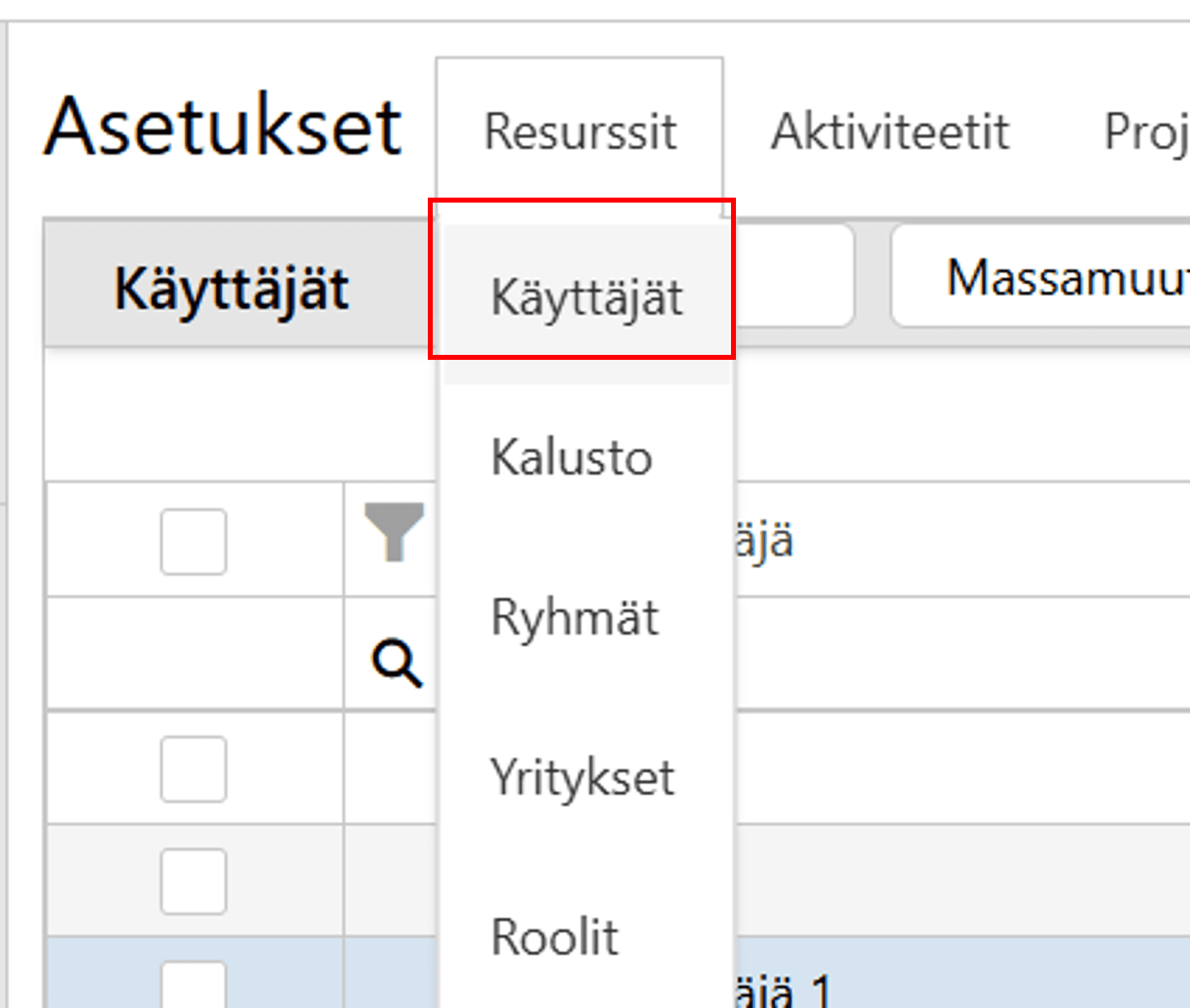
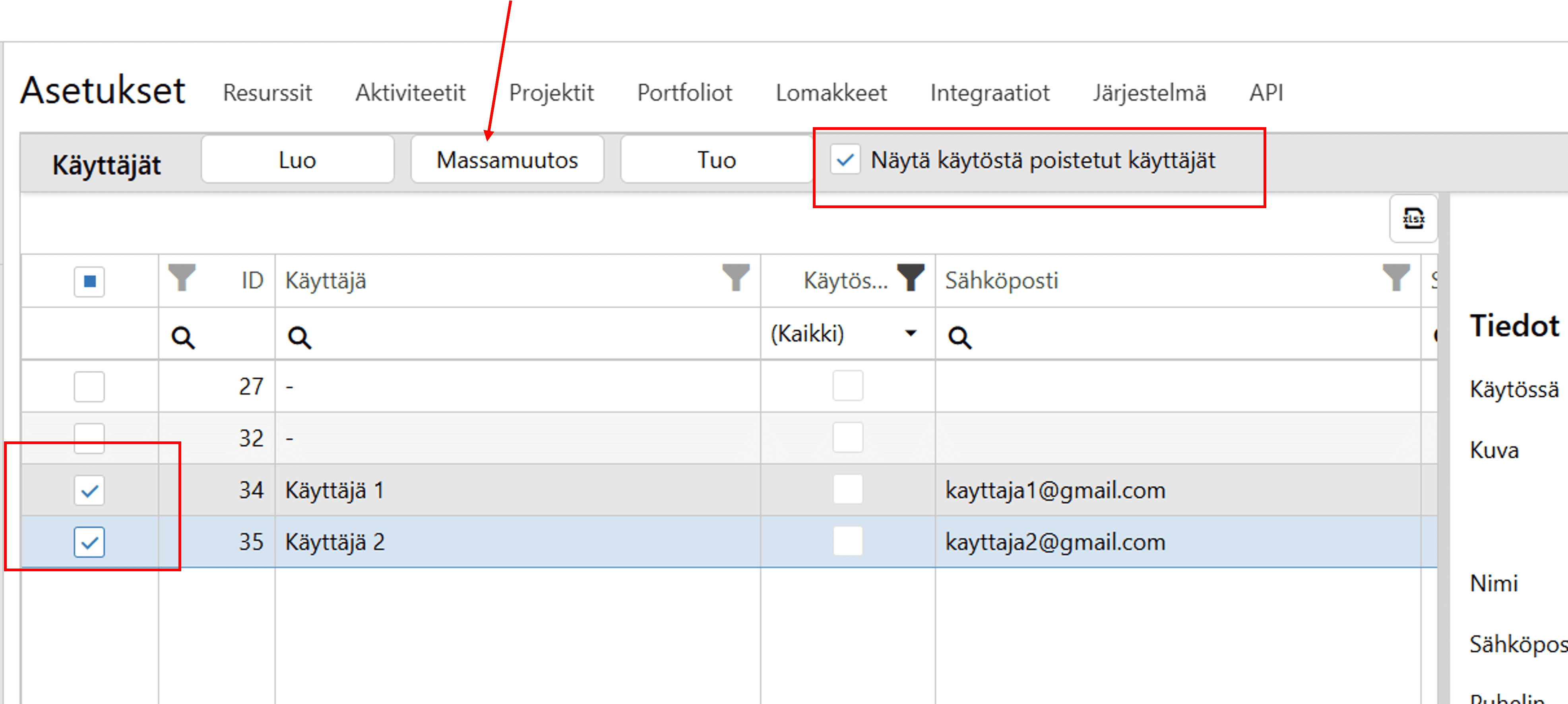
Klikkaa päävalikosta ”Asetukset” ja valitse ”Resurssit”-valikosta ”Käyttäjät”.
Laita täppä kohtaan ”Näytä käytöstä poistetut käyttäjät” ja valitse käyttäjät, jotka haluat anonymisoida. Klikkaa nyt Massamuutos – nappia.
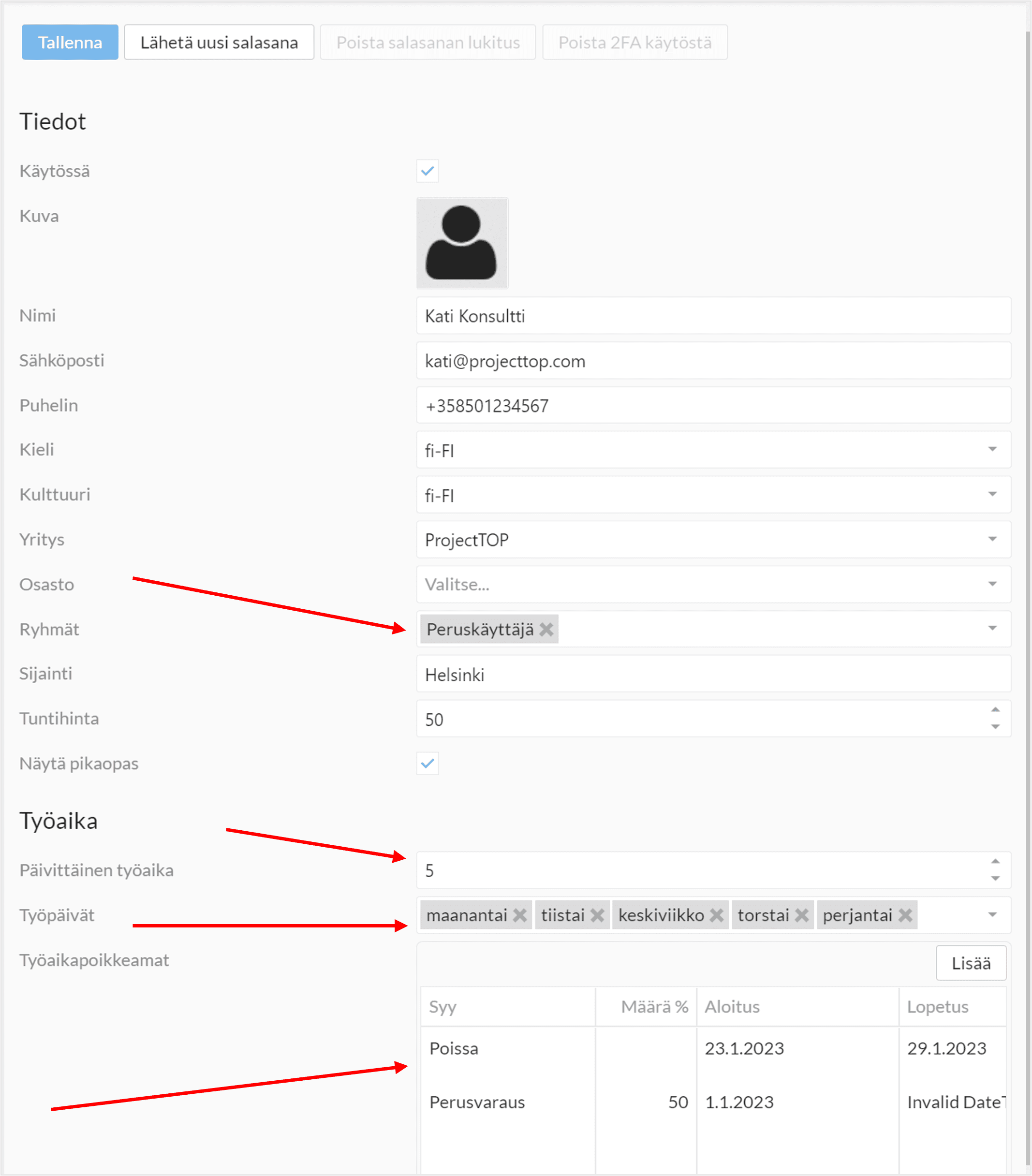
Valitse alasvetovalikosta ”Anonymisoi käytöstä poistettu käyttäjä”.
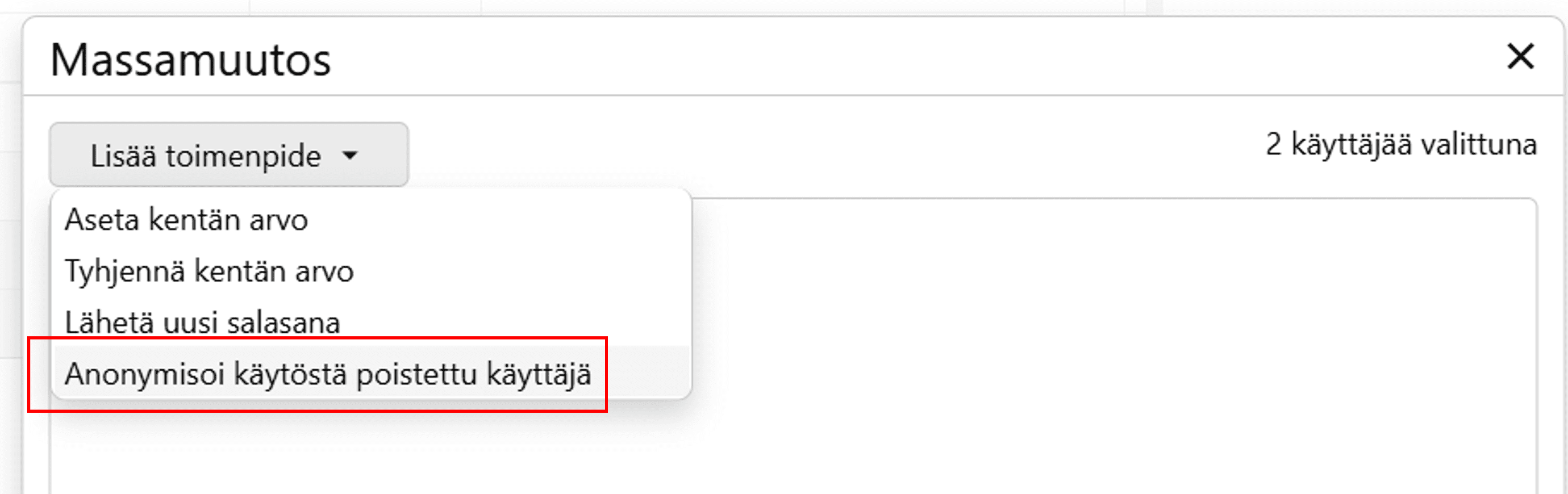
Tarkasta, että tiedot ovat oikein ja klikkaa Toteuta.