
Avaa valikko kohdasta Projekti ja valitse ”Suunnitelma” tai Projektityötilassa välilehti ”Suunnitelma”.
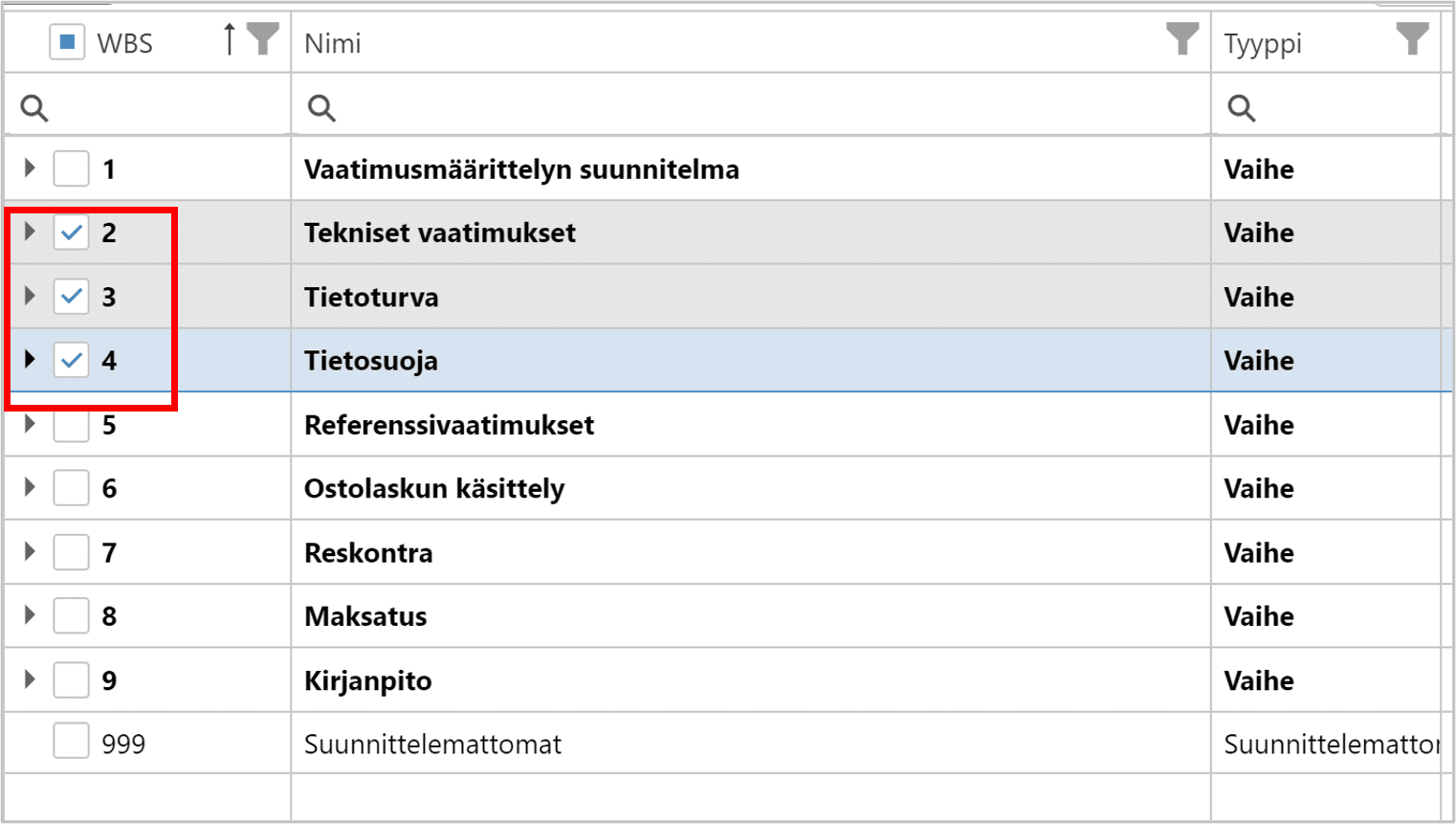
Täppää vaiheet, jotka haluat ladata Exceliin. Yksi vaihe on Excelin yksi välilehti.
Huom! Tarkista, että Exceliin haluamasi aktiviteettirivit ovat keskenään samassa tilassa.
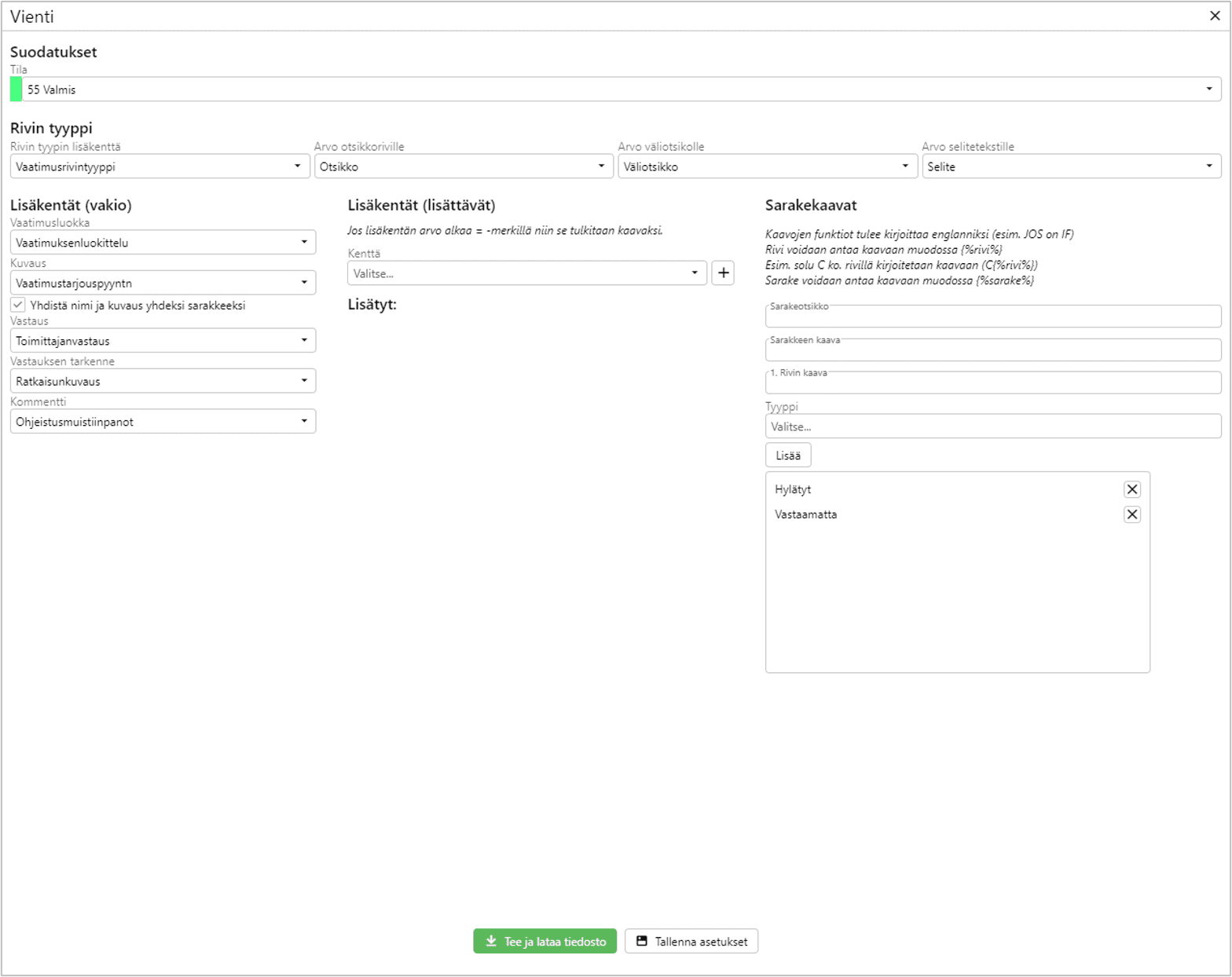
Avaa Toiminnot valikko, valitse ”Mukautukset” ja ”Vaatimusmäärittely-Excelin vienti”.
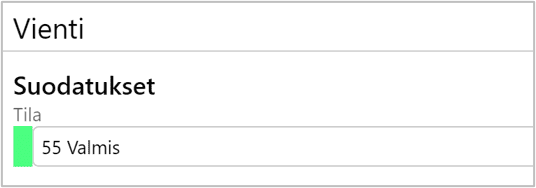
Valitse, missä tilassa olevat aktiviteettirivit poimitaan Exceliin.
Huom! Myös otsikoiden ja väliotsikoiden tulee olla valitussa tilassa.
Rivin tyyppi-kohdassa valitse ensin kenttä, josta tiedot luetaan Exceliin otsikoksi, väliotsikoksi ja selitteeksi. Mäppää kentän arvot.

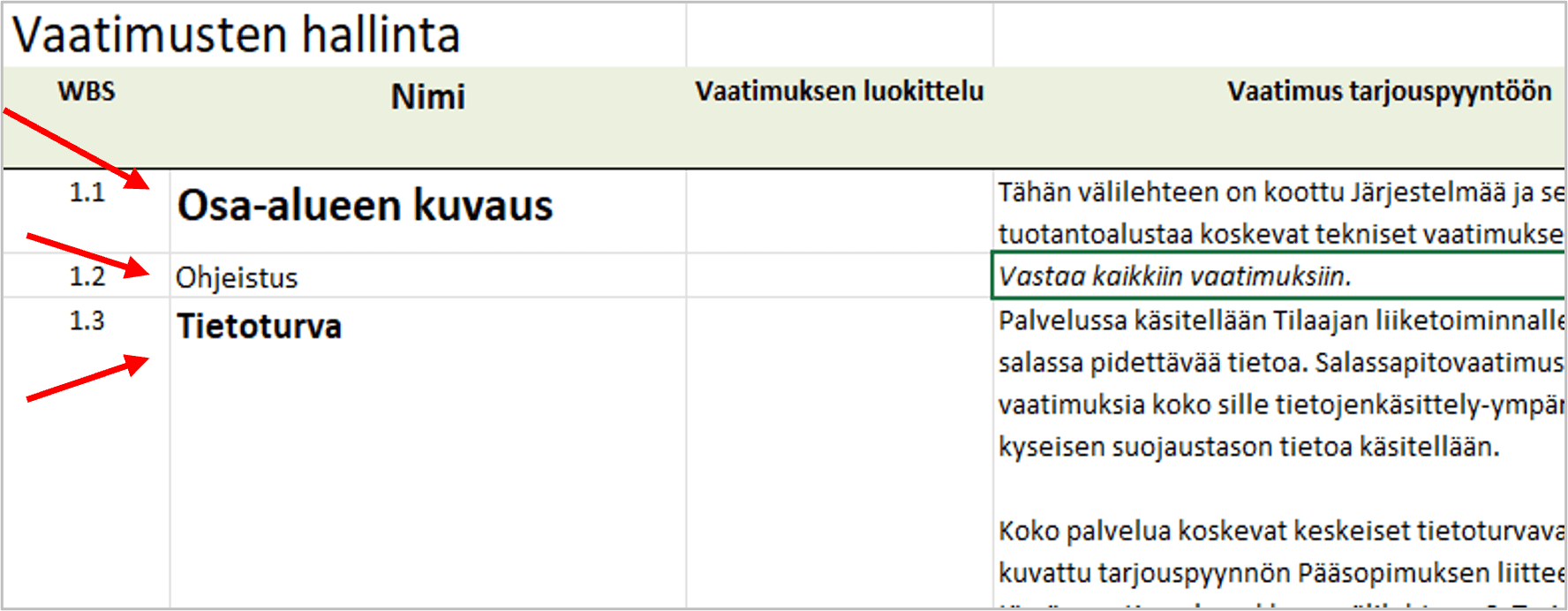
Otsikko on Excelissä isolla fontilla lihavoituna.
Selite toimii esimerkiksi ohjerivinä Excelin täyttämistä varten. Kuvaus on kursivoitu.
Väliotsikko on Excelissä keskikokoisella fontilla lihavoituna.
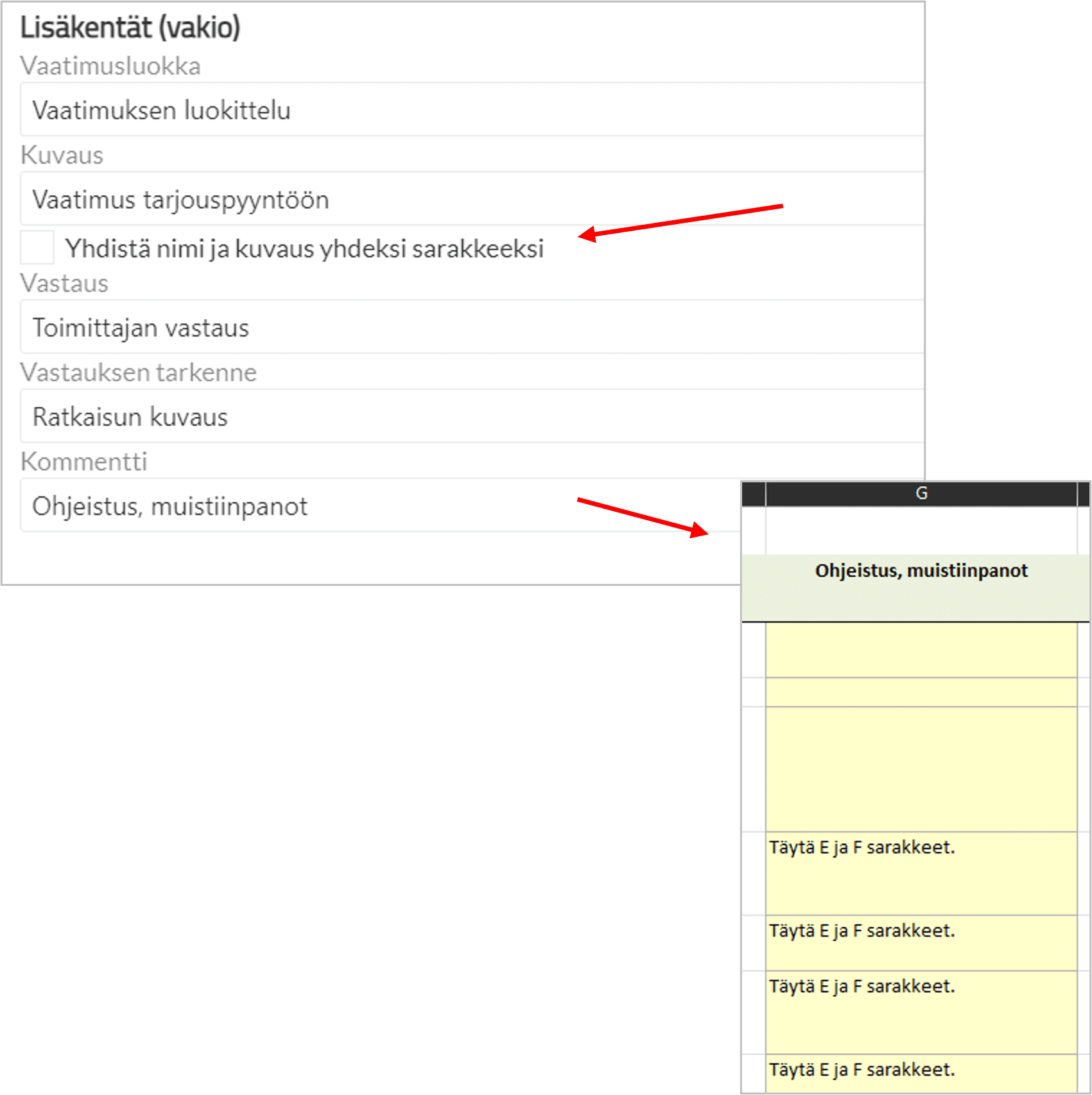
Lisäkentät(vakio)-kohdassa mäppää kentät Excelin vakiosarakkeisiin.
Lisää täppä, jos haluat yhdistää nimen ja kuvauksen samaan Excelin soluun.
Kommentti on Excelissä keltaisella pohjalla.
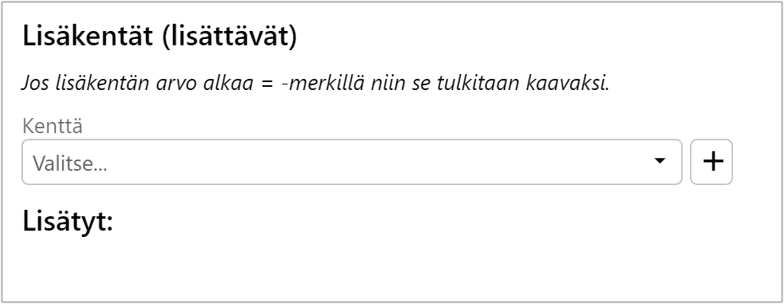
Lisäkentät (lisättävät)-kohdassa voit lisätä Exceliin ladattavia kenttiä. Valitse kenttä ja klikkaa + merkistä.
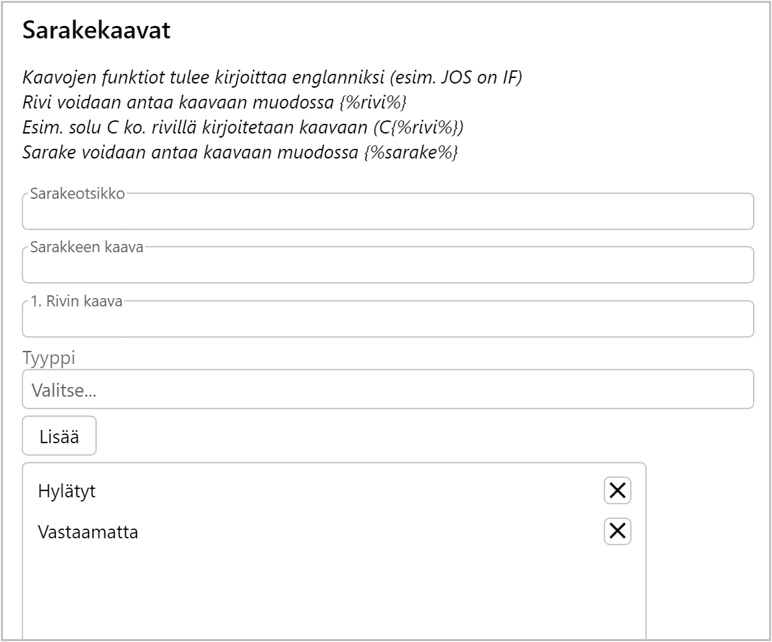
Sarakekaavat-kohdassa voit lisätä Exceliin tuotavia kaavoja esimerkiksi laskenta hylätyistä pakollisista vaatimuksista tai kuinka moneen vaatimukseen toimittaja ei ole vastannut.
Lisää sarakeotsikko, joka näkyy Excelissä, anna sarakkeen kaava sekä kaava saman sarakkeen ylimmälle riville. Valitse aktiviteettityypit, joista laskenta tehdään ja klikkaa ”Lisää”.
Hylätty kaavat:
Sarakkeen kaava
=IF(C{%rivi%}=”V1 Pakollinen”;IF(E{%rivi%}=”4 Ei sisälly ratkaisuun”;”Hylätty”;0);””)
- Rivin kaava
=”Hylättyjä ”&COUNTIF(H4:H1500;”Hylätty”)
Vastaamatta kaavat:
Sarakkeen kaava
=IF(C{%rivi%}=””;0;IF(E{%rivi%}=””;1;0))
- Rivin kaava
=IF(SUM(I4:I500)>0;”Vastaamatta ”&SUM(I4:I500);””)
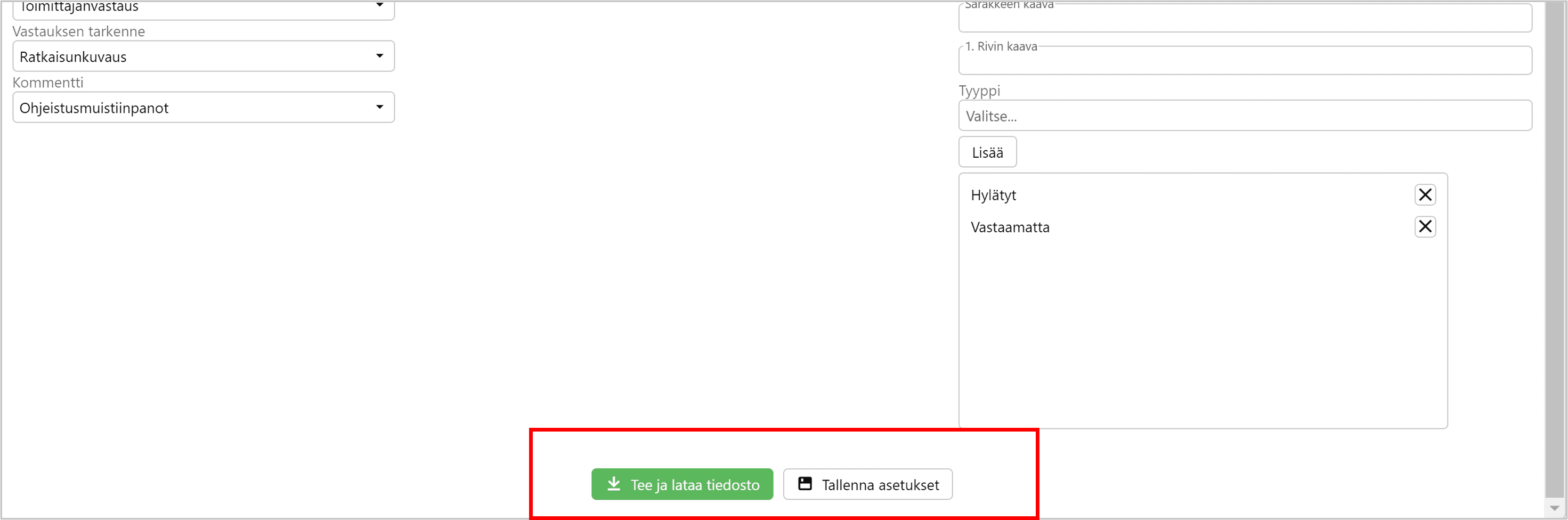
Kun asetukset ovat valmiita, tallenna ne seuraavaa kertaa varten klikkaamalla ”Tallenna asetukset”.
Lataa Excel klikkaamalla ”Tee ja lataa tiedosto”
Toimittaja valitsee Excelissä vastauksen suoraan alasvetovalikosta, jonka valinnat tulevat ProjectTOPin kentän alasvetovalikosta.
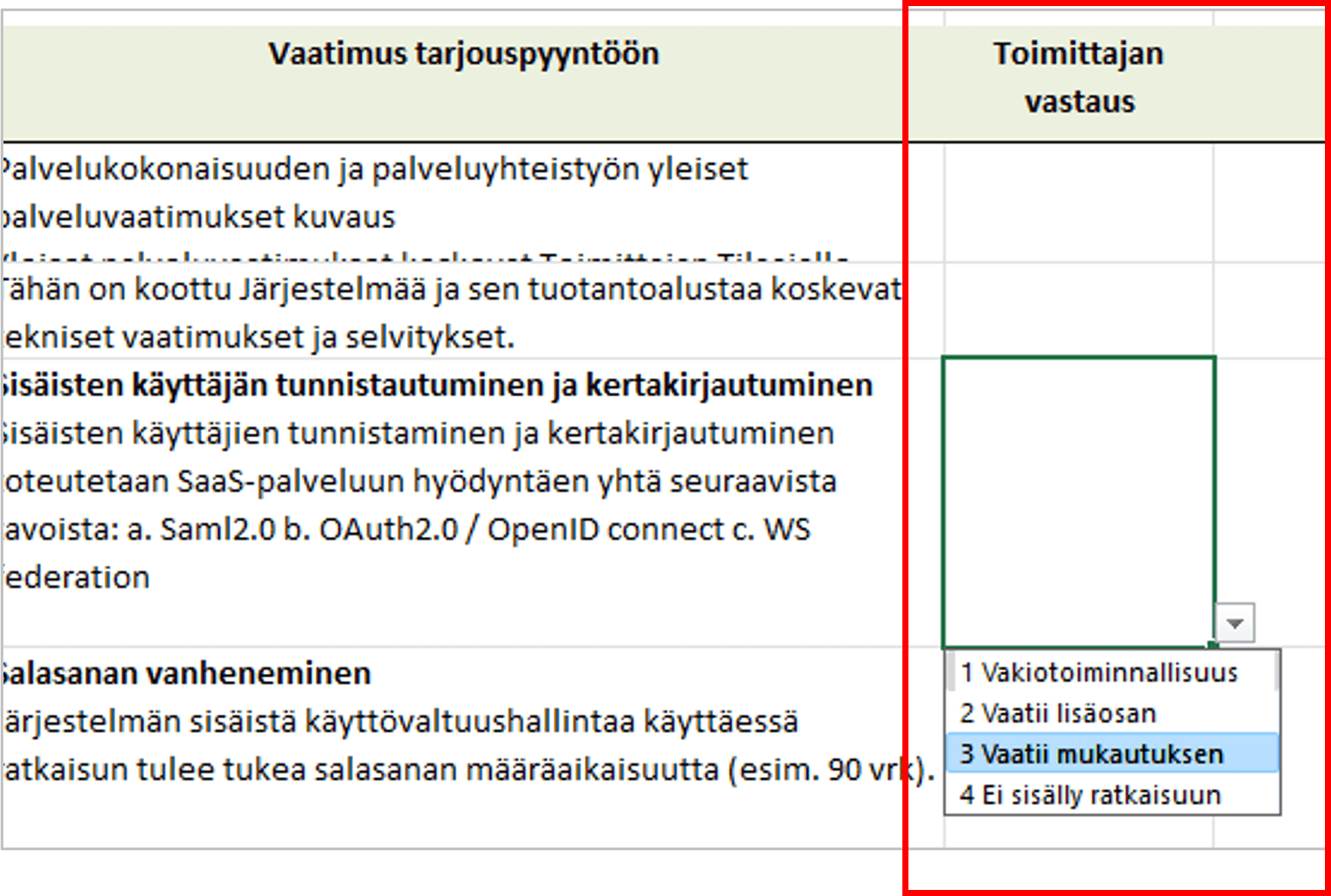
Excelin viimeisessä sarakkeessa on näkyvissä aktiviteetin ID, jotta Excel voidaan ladata takaisin ProjectTOPiin.