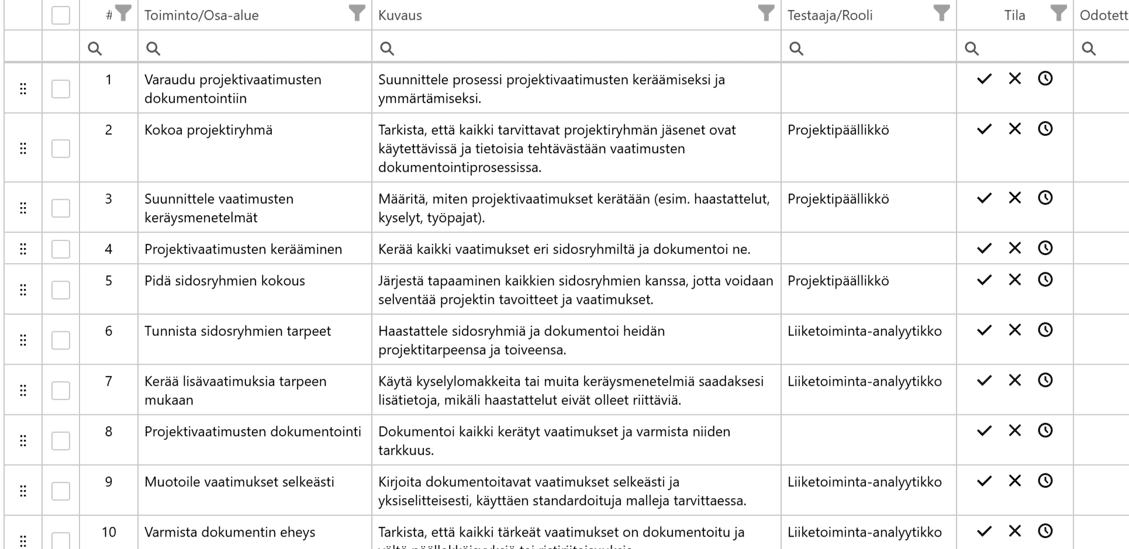
Tämä tekoälytoiminto löytyy Testirivit-widgetistä.
ProjectTOP Ain avulla voit luoda testirivit tai prosessikuvauksen antamiesi tietojen perusteella.
Kehotteiden kirjoittaminen (promptit)
Tekoälylle tarkoitetut kehotteet (prompts) ovat syötteitä, joilla käyttäjä ohjaa tekoälyn toimintaa ja määrittää, millaisen vastauksen se tuottaa. Kehotteen laatu ja tarkkuus vaikuttavat suoraan tekoälyn antamaan vastaukseen.
Kehotteita kirjoittaessa tulee olla tarpeeksi tarkka, jotta ProjectTOP AI ymmärtää mitä haluat tehdä. Selkeästi muotoillut kehotteet auttavat luomaan tuloksia, jotka ovat suoraan sovellettavissa projektiisi.
Hyvän kehotteen ominaisuudet
Selkeys – mitä tarkempi ja yksiselitteisempi kehotteesi on, sitä parempi vastaus.
Konteksti – tarjoa riittävästi taustatietoa, jos haluat tietynlaisen vastauksen.
Muotoilu – voit käyttää ohjeita, kuten ”lista”, ”tiivistelmä”, ”essee”, ”tarina” jne.
Luovuus – rohkeasti erilaisia näkökulmia kokeilemalla saat monipuolisempia vastauksia
Mitä tarkemmin kuvailtuna testirivit / prosessi on, sitä paremmin ohjelmisto voi luoda siihen sopivan rakenteen ja tarvittavat askeleet.
Tarkista aina sisältö!
Kielimallit voivat itsevarmasti keksiä virheellisiä vastauksia, erityisesti kysyttäessä erikoisaiheista. Samalla tavalla kuin muistiinpanot voivat auttaa opiskelijaa kokeessa, viitetekstin antaminen mallille voi auttaa vastaamaan vähemmän virheellisesti.
Testirivit
ProjectTOP AI – painikkeen alasvetovalikossa Testirivit – widgetissä on valittavissa Luo testitapaukset tai Luo prosessikuvaus.
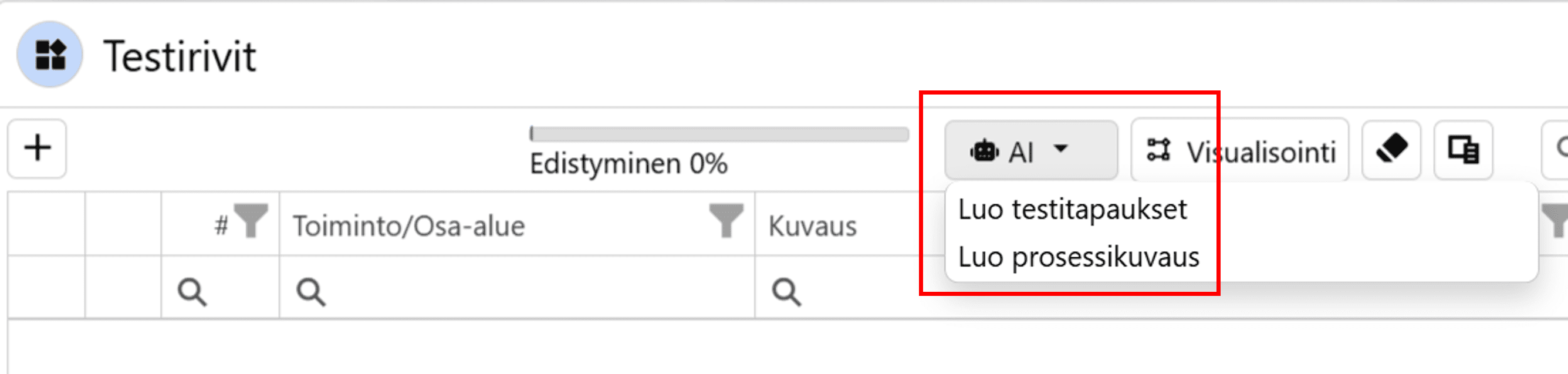
Luo testitapaukset
Valitse Testirivit-widgetin AI-valikosta Luo testitapaukset. Aukeaa ikkuna, jossa voit kirjoittaa tekoälylle kehotteen. Kirjoita kehotteeseen mitä testitapauksella on tarkoitus testata.

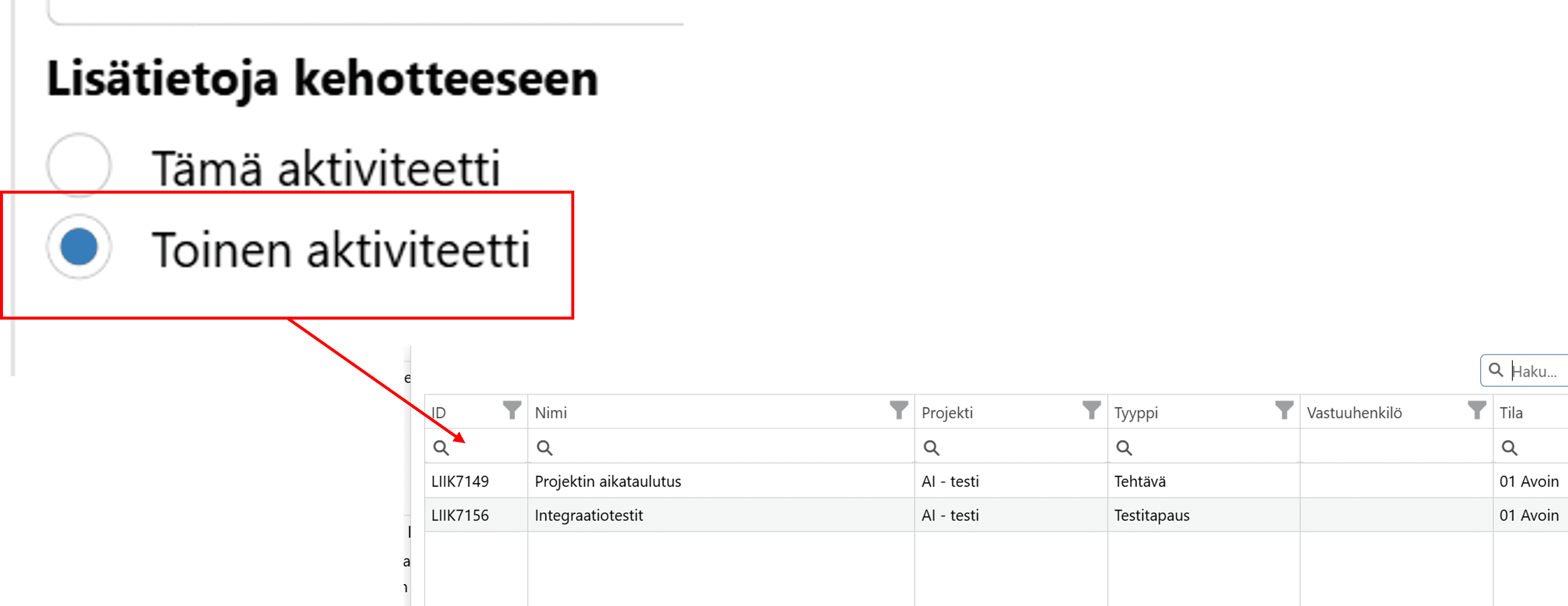
Jos haluat lisätä testitapaukselle myös toisen aktiviteetin tietoja, laita täppä kohtaan Toinen aktiviteetti. Pääset valitsemaan haluamasi aktiviteetin valikosta.
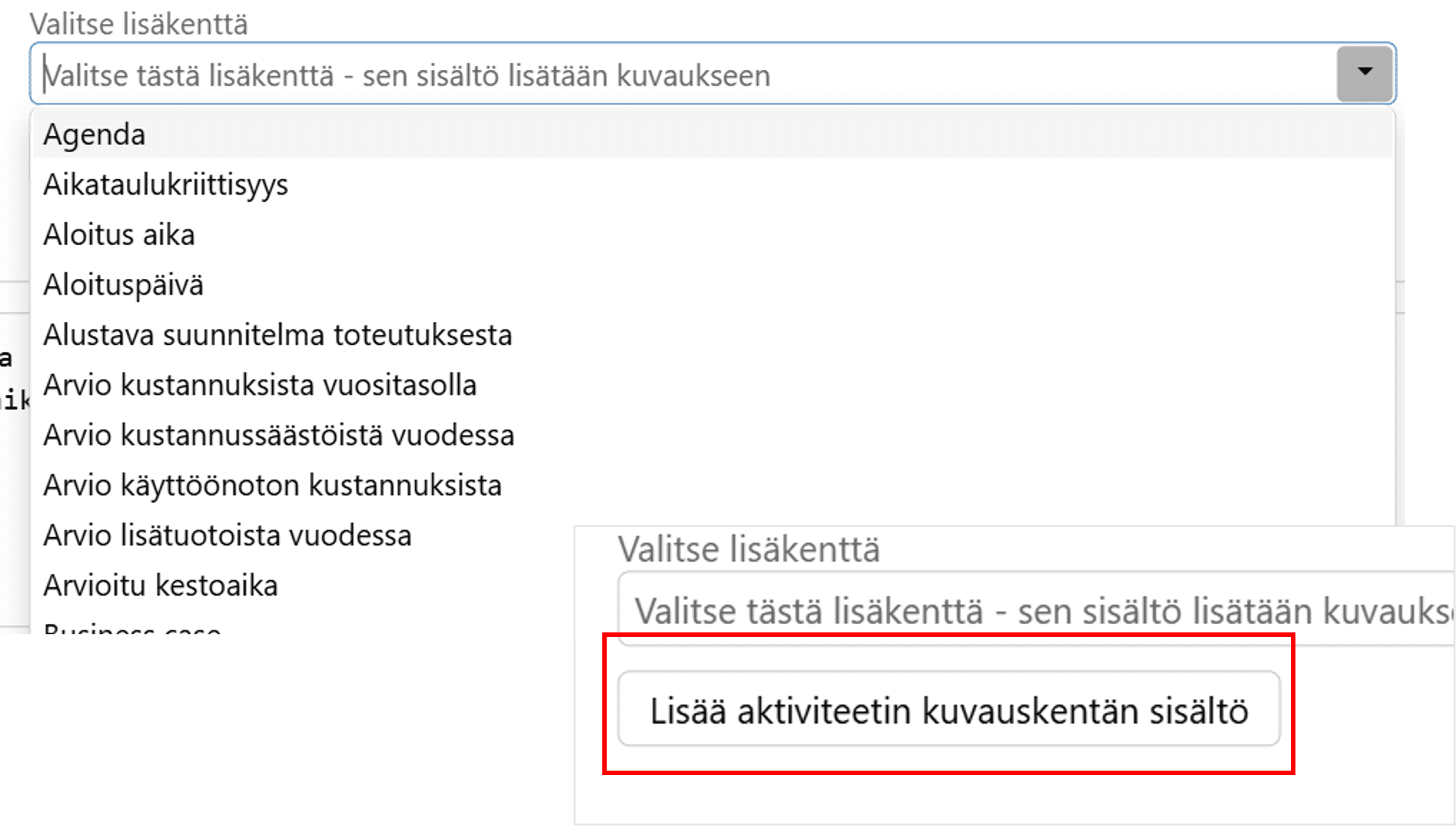
Voit valita testitapaukselle lisäkentän, jonka sisältö lisätään kehotteen kuvaukseen. Voit myös klikata Lisää aktiviteetin kuvauskentän sisältö, jos haluat lisätä kehotteeseen valitun aktiviteetin kuvauskentän sisällön.
Kun olet tehnyt edellä mainitut valinnat, klikkaa Muodosta testit. Näet esikatselun muodostetusta testidokumentista.
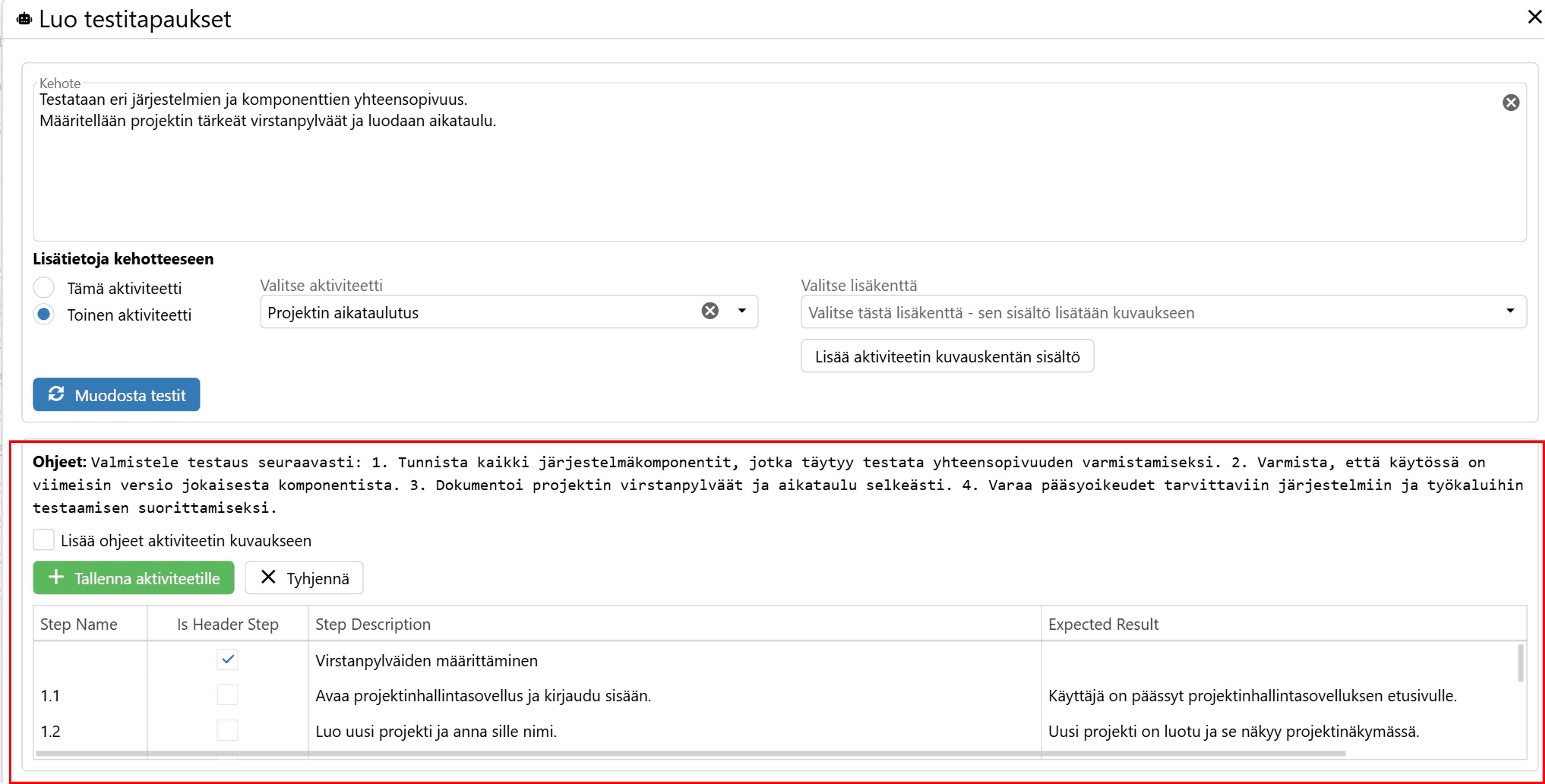
Esikatseluun muodostuvat myös ohjeet, jotka voit halutessasi lisätä aktiviteetin kuvaukseen klikkaamalla Lisää ohjeet aktiviteetin kuvaukseen. Voit nyt klikata Tallenna aktiviteetille, jolloin testitapaukselle muodostuvat testirivit esikatselun mukaisesti. Voit myös tarvittaessa tyhjentää näkymän klikkaamalla Tyhjennä.

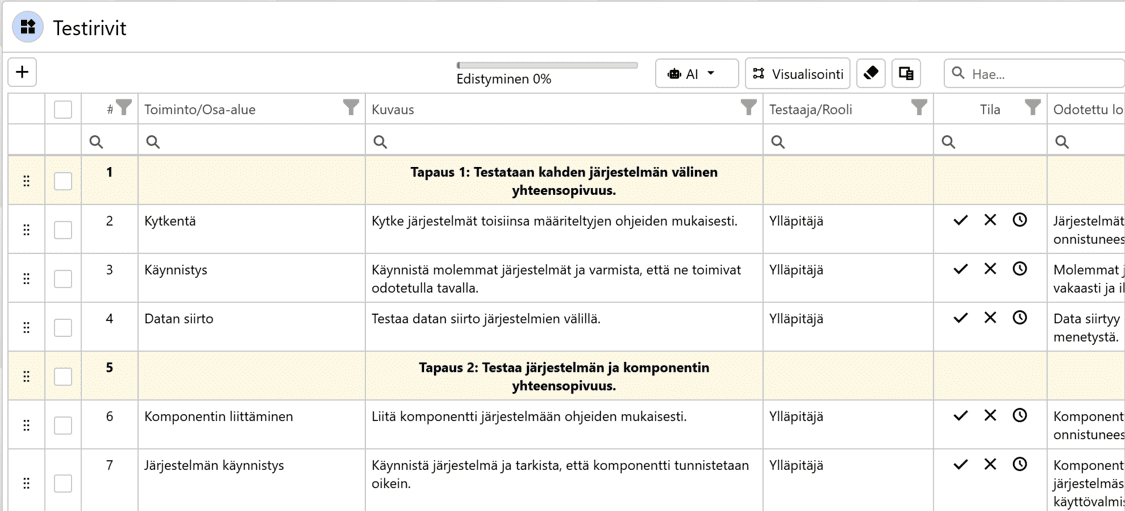
Testiriveillä näkyvät nyt tekoälyn avustuksella muodostetut testirivit.
Luo prosessikuvaus
Valitse Testirivit – widgetin AI-valikosta Luo prosessikuvaus. Aukeaa ikkuna, jossa voit kirjoittaa tekoälylle kehotteen. Kirjoita kehotteeseen minkälaisen prosessikuvauksen haluat luoda. Voit lisätä prosessikuvaukseen lisätietoja aktiviteetilta, jota käsittelet tai halutessasi toiselta aktiviteetilta. Voit myös valita lisäkentän, jonka sisältö lisätään kehotteeseen. Voit lisätä kehotteeseen aktiviteetin kuvauskentän sisällön klikkaamalla nappia Lisää aktiviteetin kuvauskentän sisältö.
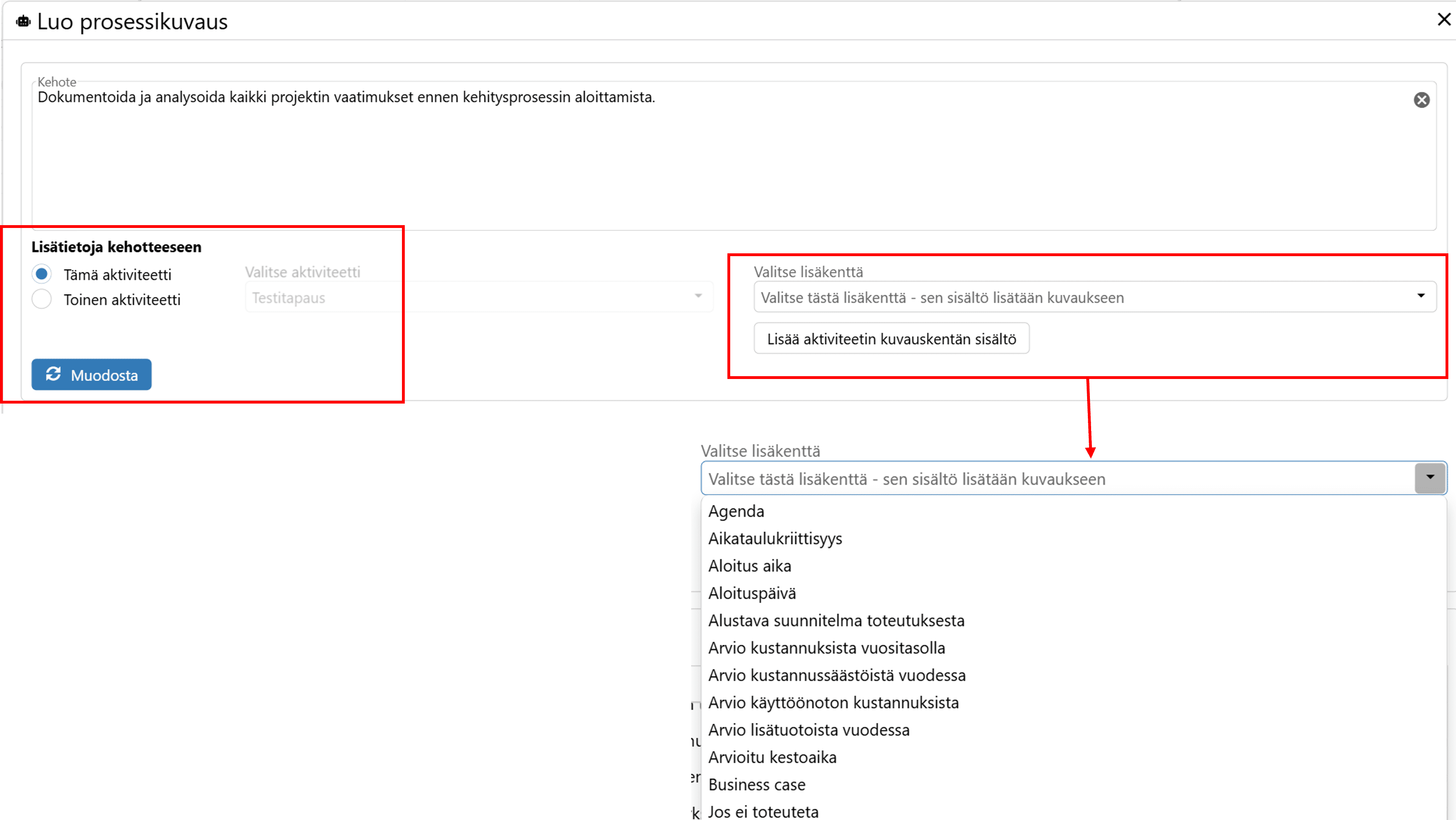
Klikkaa lopuksi Muodosta.
Muodostuu esikatselu prosessin askeleista. Voit tallentaa sen klikkaamalla Tallenna aktiviteetille tai tyhjentää klikkaamalla Tyhjennä.
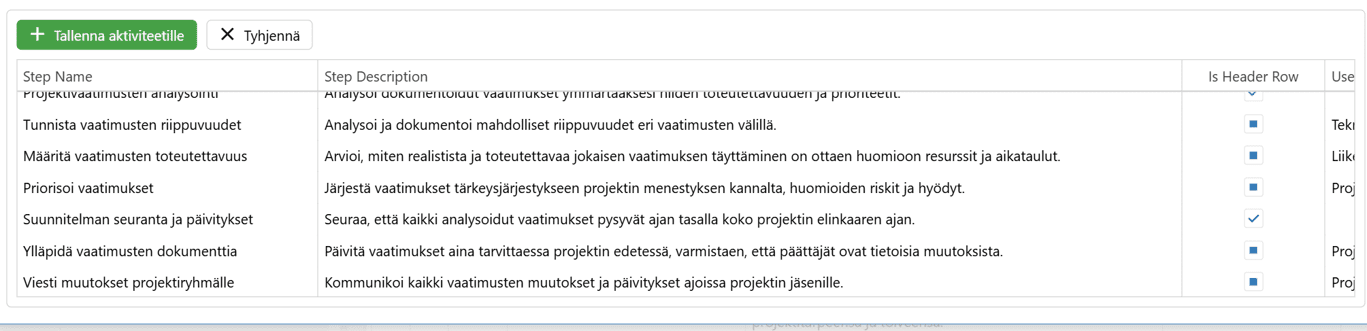
Prosessikuvaus näkyy nyt widgetin riveillä, josta voit halutessasi helposti vaikka visualisoida sen vuokaavioon.