
Sisällysluettelo
- Uuden lomakkeen luominen
- Lomakkeen asetukset ja aktiviteettien oletusarvot
- Lomakkeen rakentaminen
- Lomake-elementit
- Alasvetovalinta
- Asteikko
- Kuva
- Ruksivalinta
- Ryhmä
- Tekstikenttä
- Tekstikenttä (monirivinen)
- Tekstiä
- Tiedoston lähetys
- Valinta
- Monivalinta
- Lomake-elementtien säännöt
- Lomake-elementtien sääntöjen ehdot
- Kelpoisuus
- Kopiointi
- Nimen muuttaminen
- Viestin lisääminen
Uuden lomakkeen luominen
Avaa valikosta asetukset ja klikkaa valikosta ”Lomakkeet”.

Luo uusi lomake.

Lomakkeen asetukset ja aktiviteettien oletusarvot
Lomakkeessa on automaattinen tallennus päällä. Voit ottaa asetuksen pois päältä ja tallentaa myös manuaalisesti.

Määrittele lomakkeen asetukset ja aktiviteetin oletusarvot vasemmasta reunasta.
Luo lomakkeelle ensimmäinen sivu +Sivu-painikkeesta.

Lomakkeen rakentaminen
Voit lisätä tekstiä lomakkeen yläreunaan klikkaamalla sivuelementtiä.

Voit tarvittaessa myös poistaa sivun kokonaan klikkaamalla roskakori-kuvaketta.
Lomake-elementit
Raahaa elementtejä lomakkeelle oikeasta reunasta.
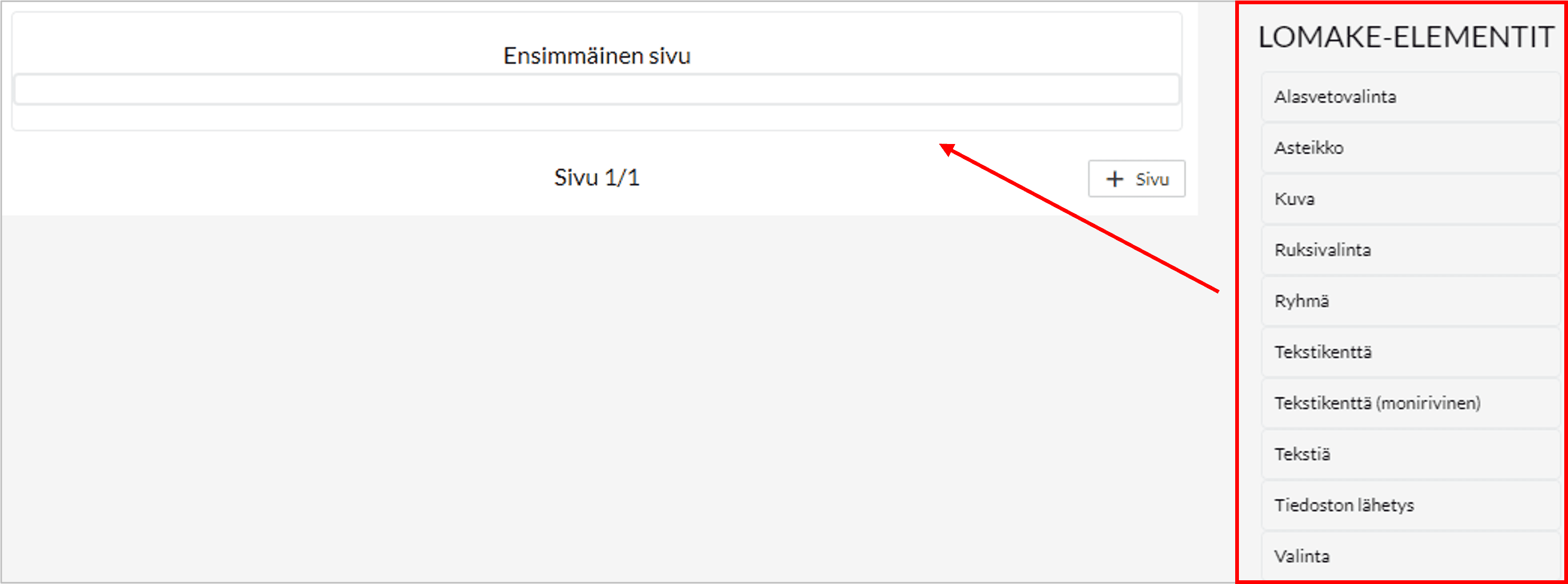
Kun olet vetänyt lomake-elementin sivulle, pääset muokkaamaan sen asetuksia klikkaamalla lomake-elementin nimeä.
Alasvetovalinta

Alasvetovalintaelementin avulla voi tehdä alasvetovalikkoja. Vaihda elementin nimi alasvetovalikon asetuksissa kohdassa Teksti.

Lisää alasvetovalikkoon vaihtoehtoja kohdassa Lisää valinta kirjoittamalla tekstikenttään ja klikkaamalla +.

Asteikko
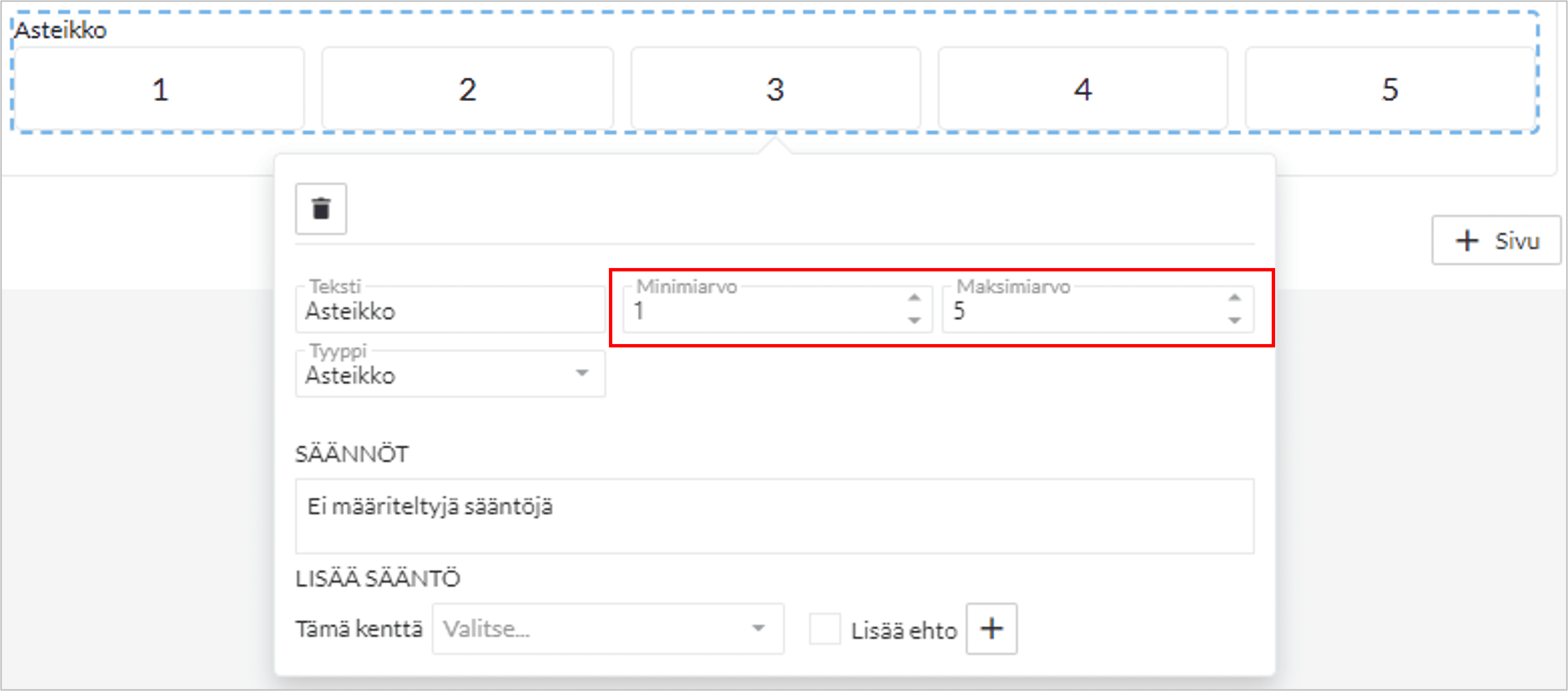
Asteikon asetuksissa voi säätää minimi- ja maksimiarvot asteikolle. Klikkaa nuolivalinnoista ylös- tai alaspäin.
Kuva

Kuvan lisääminen lomakkeelle onnistuu vetämällä kuvaelementti lomakkeen päälle. Klikkaa tekstiä No image URL defined ja pääset lisäämään kuvan url-osoitteen tekstikenttään Kuvan osoite.

Ruksivalinta
Ruksivalinnan lisääminen lomakkeelle lisää ruksittavan ruudun, jonka vieressä on muokattava teksti. Muokkaa asetuksissa ruksivalinnan vieressä näkyvää tekstiä kohdassa Teksti.

Ryhmä

Ryhmän lisäämällä voi lisätä eri lomake-elementtejä ryhmään, jolla on yhtenäiset säännöt. Ryhmäelementti näkyy lomakkeella harmaana elementtinä.
Kun klikkaat ryhmäelementin nimeä, pääset lisäämään ryhmälle sääntöjä ja ehtoja.

Tekstikenttä

Tekstikentän vetäminen lomakkeelle luo siihen yksirivisen tekstikentän. Muokkaa tekstikentän nimeä asetuksissa kohdassa Teksti.

Tekstikenttä (monirivinen)

Monirivisen tekstikentän vetäminen lomakkeelle luo siihen tekstikentän, jossa on oletuksena valmiiksi 3 tekstiriviä.
Lisää tai vähennä rivien määrää elementin asetuksissa, kohdassa Rivejä.

Tekstiä
Tämän lomake-elementin avulla lomakkeelle voi lisätä pelkkää tekstiä. Muokkaa tekstiä kohdassa Teksti ja säädä tekstin fontin kokoa kohdassa Fontin koko.

Tiedoston lähetys

Tämän lomake-elementin avulla lomakkeelle voi lisätä mahdollisuuden liittää tiedosto.
Lisää asetuksista elementille sopiva nimi kohdasta Teksti ja määritä tiedoston koko kohdasta Suurin sallittu tiedoston koko (MB).

Valinta
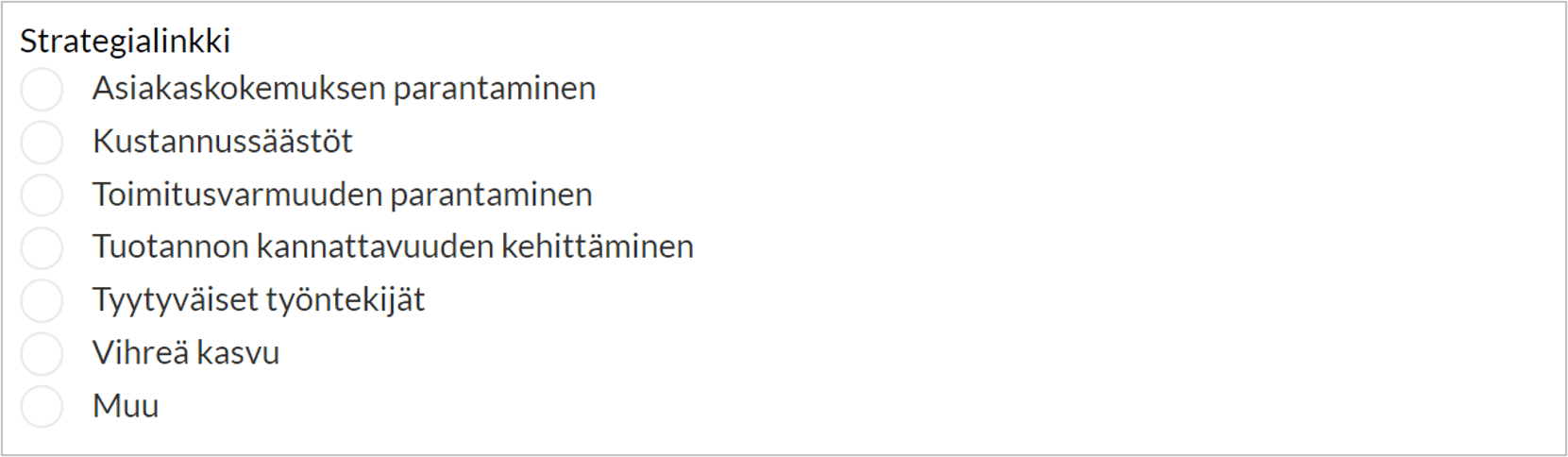
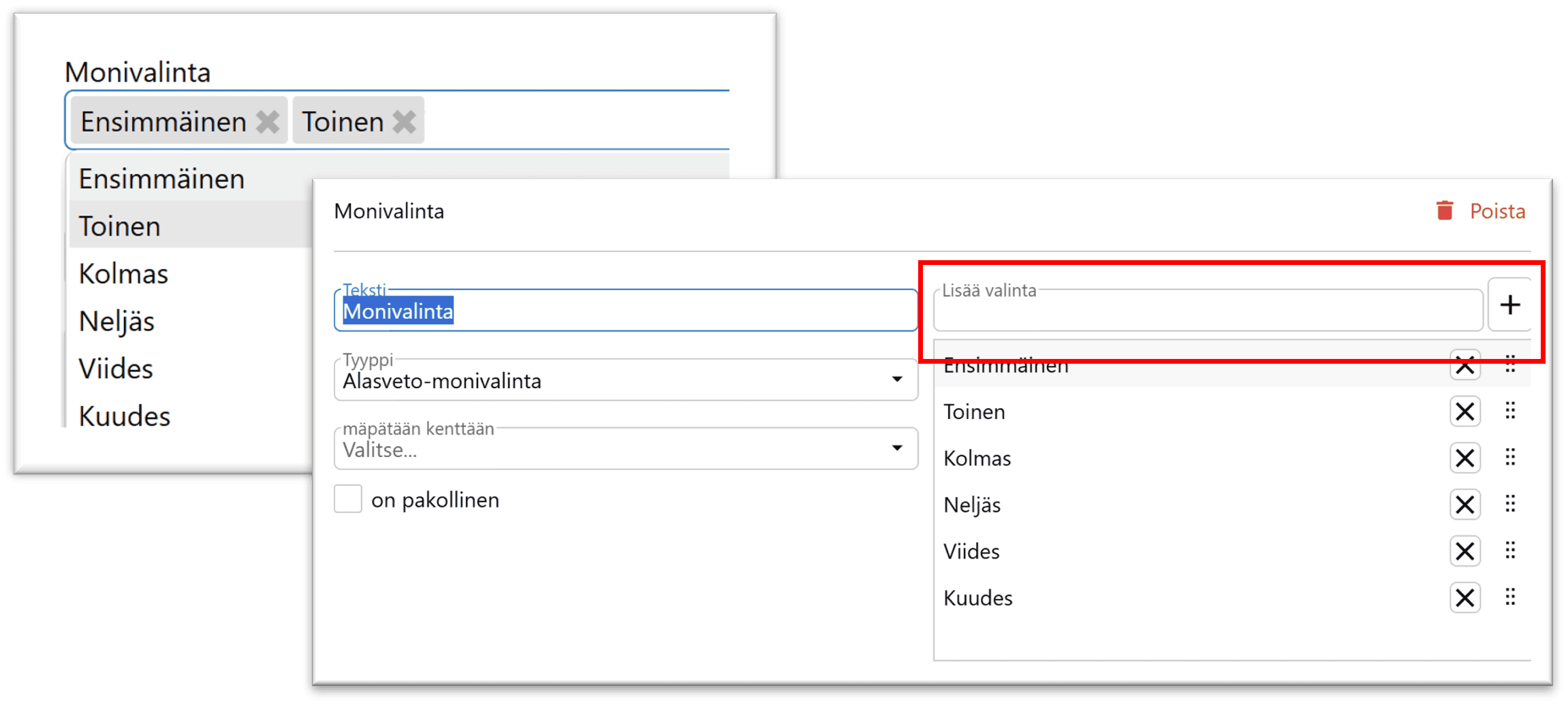
Tämän lomake-elementin avulla voi lomakkeelle luoda listan valinnoista. Lisää vaihtoehtoja elementin asetuksissa kohdassa Lisää valinta.
Monivalinta
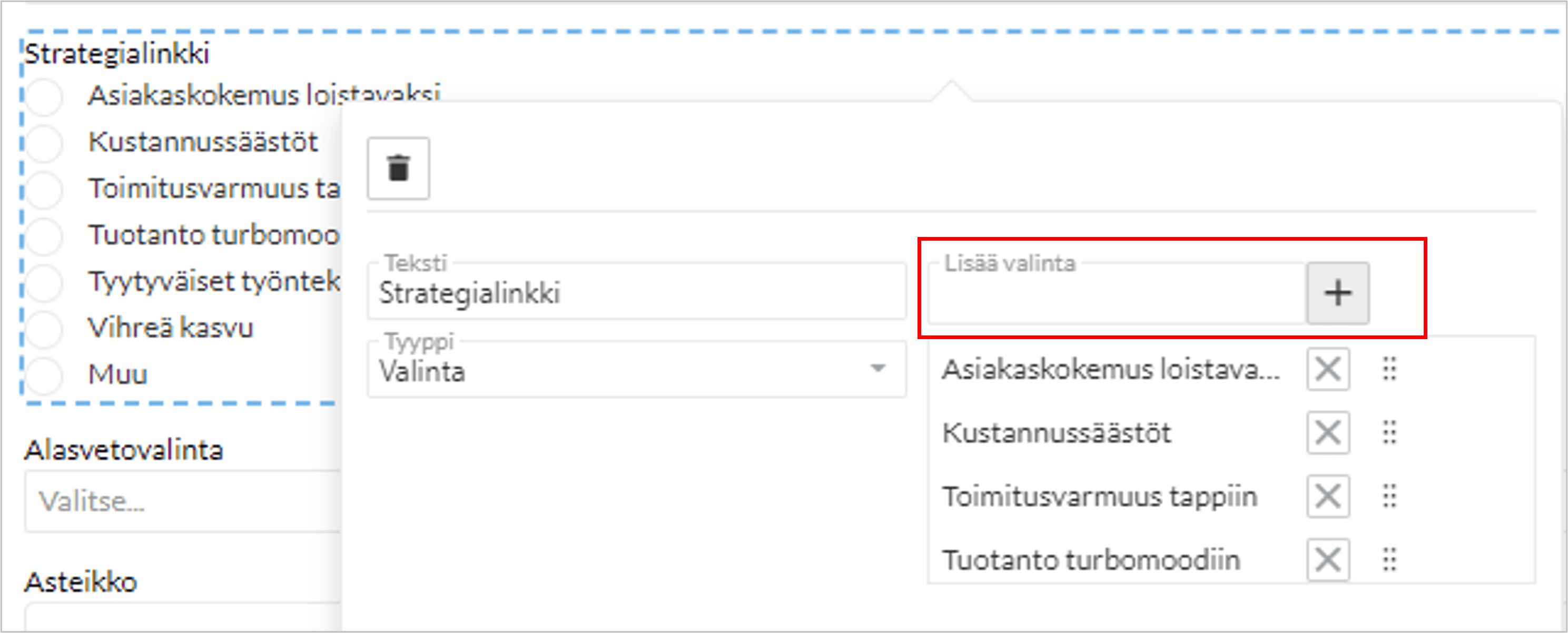
Tämän lomake-elementin avulla voi lomakkeelle luoda listan valinnoista, joita voi valita useamman. Lisää vaihtoehtoja elementin asetuksissa kohdassa Lisää valinta.
Lomake-elementtien säännöt
Lomake-elementtien asetuksissa voi määrittää elementeille sääntöjä.
Klikkaa lomake-elementin asetuksissa alasvetovalikko auki.
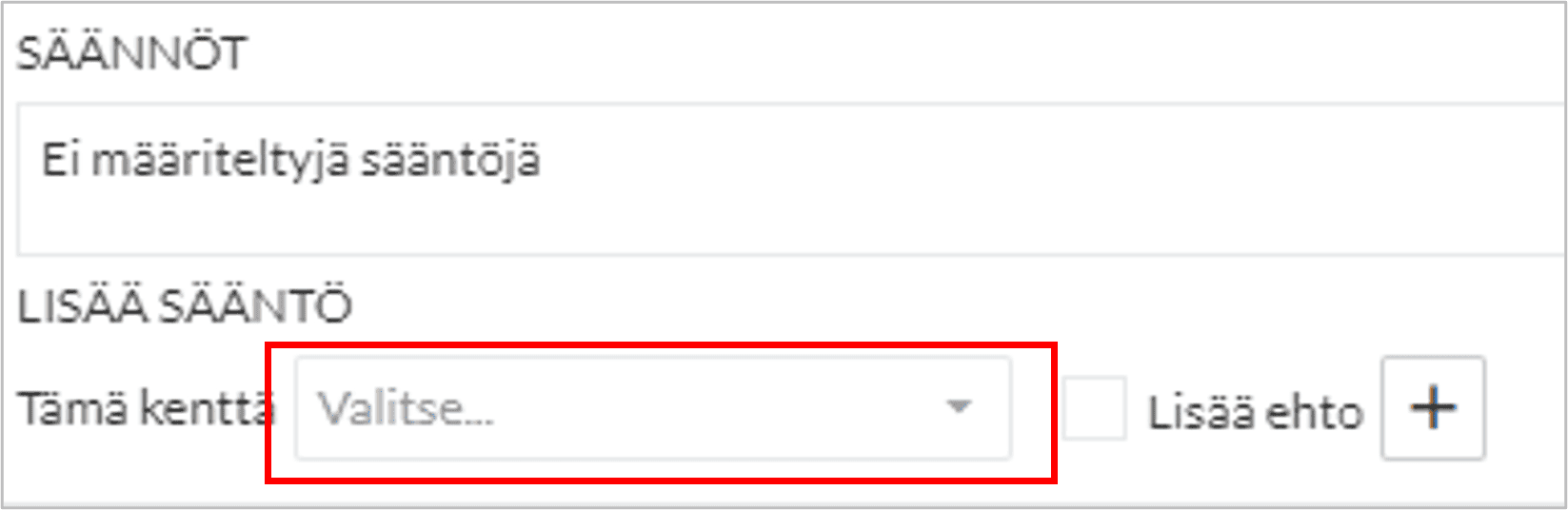
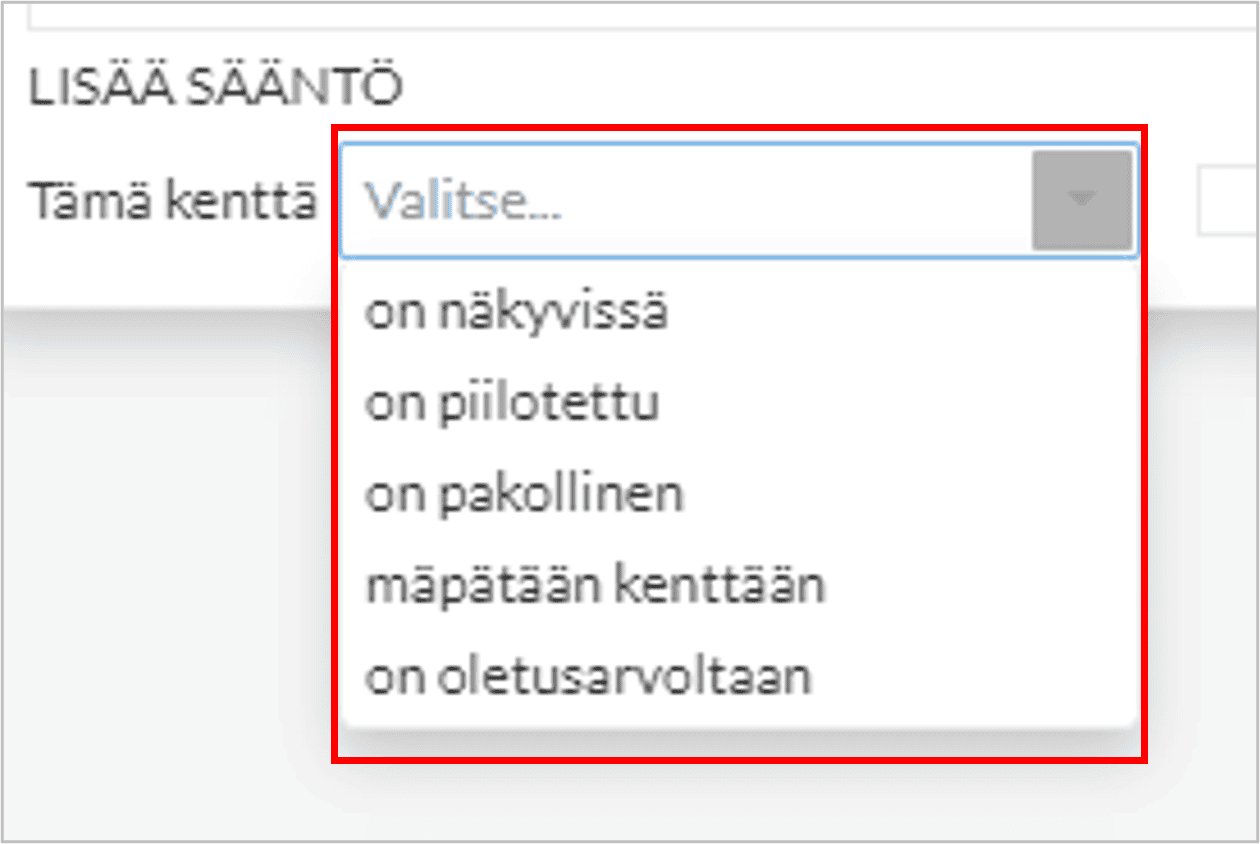
Valitse alasvetovalikosta haluamasi sääntö.
On näkyvissä
Tällä säännöllä voi määritellä kentän näkyvyyttä lomakkeella. Ilman ehtoja sääntö tarkoittaa, että kenttä on oletuksena aina näkyvissä lomakkeella.
On piilotettu
Tällä säännöllä voi määritellä kentän näkyvyyttä lomakkeella. Ilman ehtoja sääntö tarkoittaa, että kenttä on oletuksena aina piilotettu lomakkeella.
On pakollinen
Tämä sääntö tarkoittaa, että kentän tieto on pakollinen ja ilman sitä ei lomaketta voi lähettää eteenpäin.
Mäpätään kenttään
Tällä säännöllä määritellään se, mihin aktiviteetin kenttään tiedot mäpätään.
On oletusarvoltaan
Tällä säännöllä voi määrittää kenttään oletusarvon. Esimerkiksi alasvetovalikossa voi olla oletuksena valittuna jokin vaihtoehdoista, jonka lomakkeen täyttäjä voi tarvittaessa muuttaa.
Lomake-elementtien sääntöjen ehdot
Lomake-elementtien asetuksissa voi määrittää elementtien säännöille ehtoja.
Klikkaa lomake-elementin asetuksissa ruksivalintaa ”Lisää ehto”.
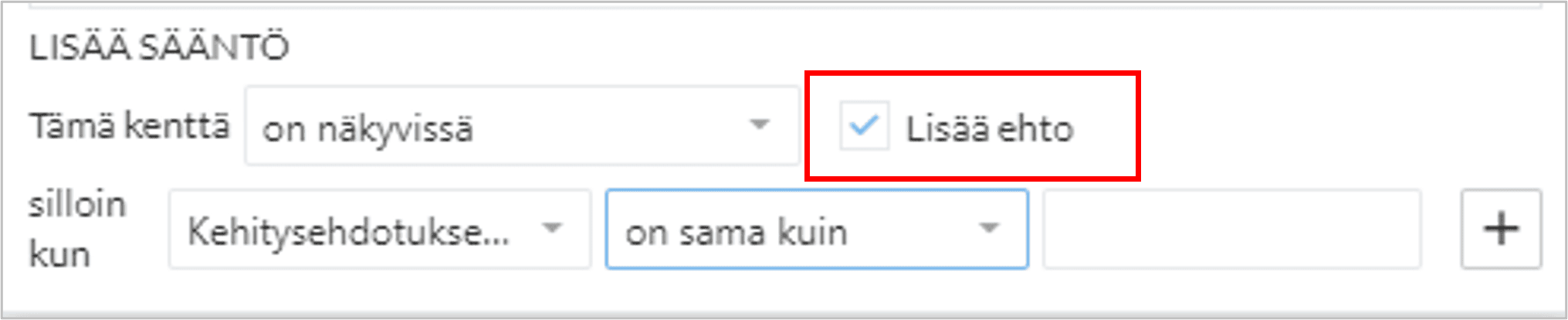
Alempaa voit määritellä ehdon alasvetovalikoista.

Valitse ensimmäisessä alasvetovalikossa mihin kenttään asetettava ehto liittyy.

Valitse toisessa alasvetovalikossa vaihtoehdoista: on sama kuin, ei ole sama kuin tai sisältää arvon.

Lopuksi kirjoita ehdon arvo sille varattuun tekstikenttään ja lisää ehto klikkaamalla +.

Kelpoisuus
Lomakkeen vasemmassa alareunassa on taulukko lomakkeen kelpoisuudesta. Tarkista taulukosta mäppäykset sekä muut lomakkeen pakolliset arvot ja korjaa puuttuvat tiedot lomakkeen elementteihin.

Kun kenttien kelpoisuudet ovat kunnossa, on kelpoisuus sarakkeessa kaikissa kohdissa vihreä OK.

Katso miltä lomake näyttää klikkaamalla Näytä. Lomake avataan ProjectTOP ohjelmistossa.
Jos lomake on asetettu julkiseksi, voit katsoa miltä lomake näyttää ei ProjectTOP käyttäjälle klikkaamalla Näytä (ulkoinen).
Kopioi lomakkeen url ja jaa se lomakkeen käyttäjille.

Kopiointi
Olemassa olevan lomakkeen voi kopioida esimerkiksi uuden lomakkeen pohjaksi. Valitse lomakkeista haluamasi lomake. Klikkaa lomake-näkymässä sivun ylälaidasta Kopioi.

Avautuu ikkuna, jossa voit valita nimen uudelle lomakkeelle ja kopioida valitsemasi projektin sen pohjaksi.

Nimen muuttaminen
Voit muuttaa lomakkeen nimen. Klikkaa lomakkeen nimeä lomakenäkymässä, niin pääset muokkaamaan sitä.

Viestin lisääminen
Lomakkeelle voi lisätä viestin, joka näytetään lomakkeen lähettämisen jälkeen. Kirjoita viesti kohtaan Lomakkeen lähetyksen jälkeinen viesti.
